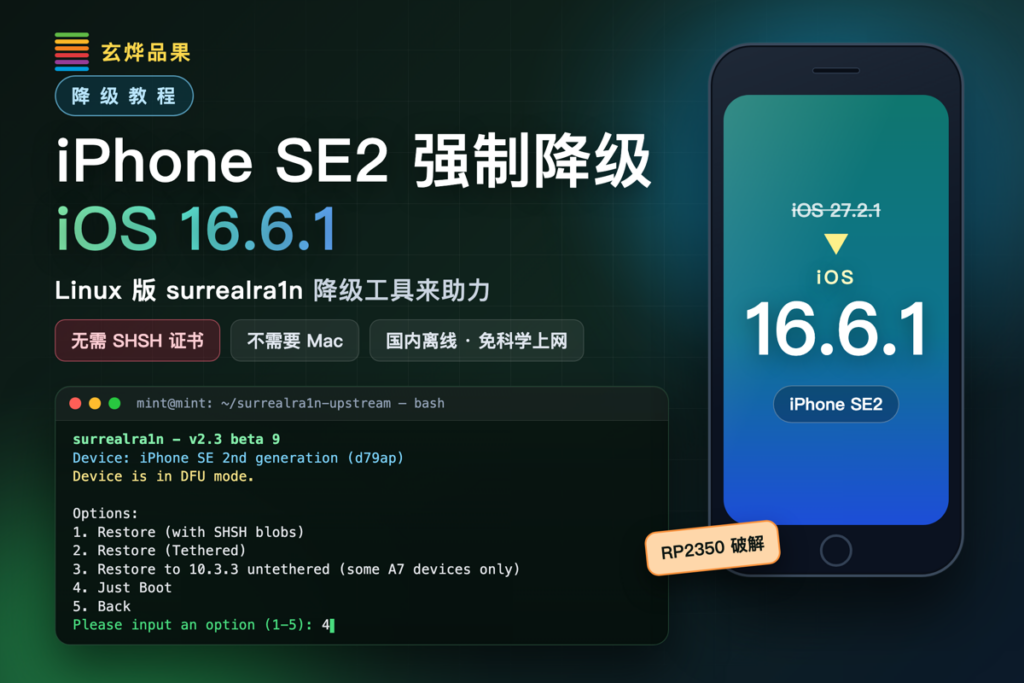
 玄烨花了一些时间,把 surrealra1n 的 Linux 版本做了国内离线化,现在用一台普通电脑,就能给 iPhone SE2 降级到 iOS 16.6.1。
surrealra1n 原本是Mac苹果电脑端开源项目,一个支持 A7 ~ A13 芯片的脚本降级工具。原版脚本运行的时候,要从 GitHub 下载一大堆依赖,国内网络基本连不上,所以很多人卡在第一步。这一次,玄烨把这些依赖全部打包进了工具里,解压就能用,也不需要访问 GitHub。
支持的设备:
A12芯片设备:iPhone Xr、XS、XsMax、iPad 8代、iPad mini 5代、iPad Air3代、Apple TV 4K(第 2 代,2021款)
A13芯片设备:iPhone 11、11Pro、11ProMax、iPad 9代(暂未)、iPhone SE 2代
A12Z、A12X的设备目前并没有被支持。
A7-A11的设备:iPhone 5s\6\6s\se\7\8\X 也同样支持,不过A9-A10芯片有更好的乌鸦降级工具
支持降级的iOS范围:
iOS 13.5-13.7 、iOS 14.x、iOS 15.x、iOS 16.x、iOS 17.x(实验性)
目前玄烨只在Linux系统里对 iPhone SE2 上测试通过。surrealra1n 本身还支持 A12/A13 的其他机型,例如 iPhone 11、iPhone 12 系列、iPad Air3、iPad mini5,理论上也可以用这篇文章的方法降级到 iOS 16.6.1,但是玄烨没有测试,不敢保证。
支持降级的iOS版本:
iOS 16.6.1
我个人建议降级 iOS 16.6.1 系统,这是最后一个支持巨魔商店的版本。iOS 14/15 虽然工具也支持,但是问题比较多,玄烨之前在 iPad mini5 上实测,iOS 14/15 电池续航崩得厉害,激活也很麻烦,所以这篇文章不讲。
注意:手机当前的系统版本不能高于 iOS 27.2.1,否则无法降级。
优点及缺点:
surrealra1n 降级是强制降级tethered,不需要shsh blobs证书。
优点:不需要 Mac 电脑,一台普通电脑加一个 U 盘启动的 Linux 就能降级。工具完全离线,不需要访问 GitHub,不需要外网上网。
缺点:不能关机,没电、关机之后,需要连接 Linux系统 电脑和 RP2350 开发板引导才能启动。Home 键的震动失效。由于SEP安全原因,不能设置锁屏密码,Touch ID 无法使用。
风险提示:
由于降级是一件包含风险的行为,可能会造成设备无法开机、无法刷机、数据丢失,所以,请不要在主力机器上进行尝试。降级会清空手机上的所有数据,操作之前请先备份。在行动之前,确保你已经足够了解上述风险危害,一旦出现任何情况,由你个人承担风险。
降级的过程会升级基带,基带升级之后不能回退。
surrealra1n 完全免费使用。
降级需要准备的东西:
玄烨实测用的是 U 盘启动的 Linux Mint 22.1(Live 模式,不需要安装系统),64 位 x86 电脑。 Ubuntu 24.04 这类 Debian 系的发行版理论上都可以,其他发行版没有测试。
1,一台 64 位 x86 电脑,硬盘可用空间至少 50GB(两个固件加起来 16GB,制作过程还要解压、打包)。
2,一个 16GB 以上的 U 盘,用来制作 Linux Mint 启动盘。
3,微雪 Waveshare RP2350 USB-A 开发板一块,刷入 usbliter8 固件。
划重点:必须是 RP2350 芯片的板子。老的树莓派 Pico 是 RP2040 芯片,在 A13 设备上完全不能用,这是 usbliter8 作者明确说明的,不要买错。
4,一根 Lightning 转 USB-A 的数据线,不能是充电线。不要用 USB-C 口的数据线。
5,稳定的网络,只需要能连接苹果服务器,国内直接连接就可以。
玄烨提供远程协助降级,有偿收费!有需要的联系
降级教程
下载降级工具:
更新日志:2026.11.28 ,1,国内离线化,工具依赖全部内置,不需要访问 GitHub。2,修复 A12/A13 设备运行过程中下载失败导致中断的问题。3,iPhone SE2 降级 iOS 16.6.1 真机测试通过。
1,备份数据,降级会清空手机上的所有数据。确认手机当前系统不高于 iOS 27.2.1。
2,下载两个固件:iPhone12,8_16.6.1_20G81_Restore.ipsw(5.95GB,要降级到的版本)和 iPhone12,8_27.2.1_24B156_Restore.ipsw(10.19GB,底包)。可以自己下载好,也可以在脚本里选择在线下载(走苹果服务器,国内速度不错,下载完会自动校验)。文件名不要改。
3,下载 surrealra1n 工具,解压。
一、准备RP2350开发板
1,下载 usbliter8 固件(.uf2 文件),下载地址:https://share.feijipan.com/s/cRf6RMMG?code=6666
2,按住板子上的 BOOT 键,把板子插到电脑上,电脑会出现一个名叫 RPI-RP2 的 U 盘,把 .uf2 文件拖进去,板子会自动重启,固件就刷好了。
二、制作Linux启动盘
1,用 Rufus 或者 Ventoy,把 Linux Mint 22.1 镜像ISO写入 U 盘,电脑从 U 盘启动,进入 Live 桌面,不需要安装系统。注意:有些电脑开启了安全启动,无法启动U盘,你需要从BIOS里面关闭安全启动。
2,把降级工具surrealra1n 文件夹和两个固件IPSW,放到电脑上的D/E/F/G盘,只要不是C盘就行。注意:U 盘启动的 Live 系统,重启之后桌面上的文件不会保存,所以不要放在桌面上。
三、连接设备,运行脚本
1,手机开机,解锁,连接电脑,点”信任”。
2,找到存放surrealra1n降级软件的目录,右键文件Extract Here解压到当前目录,进入surrealra1n-upstream目录后,右键空白处,选择Open in Termianl 打开终端,输入 bash surrealra1n.sh,终端会显示 Press any key to continue,按任意键继续。(如果你出来的不是这个,说明你命令输错了)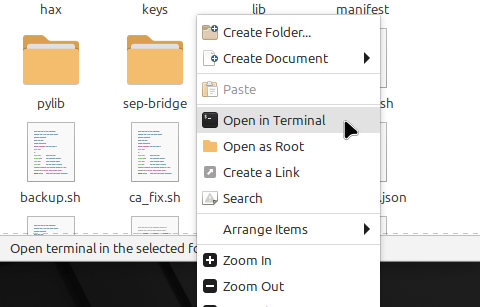
3,一开始需要安装一些运行必备依赖,耐心等待安装完成。全部安装完成之后,到了主界面。这时候,需要断开iPhone/iPad的链接,重新再连接一遍才能识别。同时,再终端里,按Cltr + C键 取消脚本运行,然后再次bash surrealra1n.sh,运行脚本会显示设备信息:Device: iPhone SE 2nd generation (d79ap)。只有识别到了连接的设备再继续。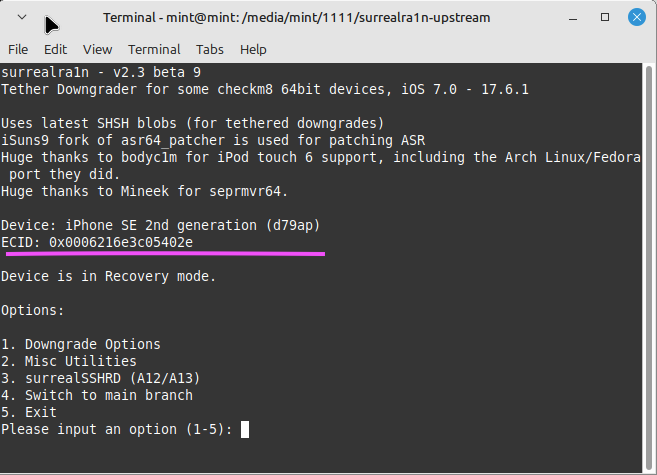
输入1 Downgrade Options ,再输入2 Restore (Tethered)
四、选择固件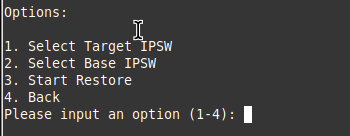
1,输入 1,Select Target IPSW,再输入 1,Select an IPSW file,会弹出一个选择文件的窗口,选择 16.6.1 的固件。
2,输入 2,Select Base IPSW,同样选择 27.2.1 的固件。固件没有提前下载的,在这里输入 2,Download an IPSW file Online,输入版本号,脚本会从苹果服务器在线下载。
3,输入 3,Start Restore。
4,脚本会提示一大段英文说明,意思是:Home 键震动失效、不能设置密码和 Touch ID、iOS 16 可以正常激活。看完按回车键继续。
5,脚本开始制作降级固件(Restore files does not exist, making new ones),屏幕上会滚动大量代码。耐心等候,需要一些时间。
五、进入DFU模式
1,固件制作完成后,脚本提示 You need to put your device into DFU mode,输入 y,脚本会带着你按时间操作按钮让设备进入DFU模式。如果你会按完全可以自己来。
六、用RP2350破解设备
1,脚本提示 Disconnect your device from the computer, then connect it to your Pi Pico(脚本里写的是 Pi Pico,其实就是 RP2350 开发板)。
2,把手机从电脑上拔下来,数据线插到 RP2350 板子的 USB-A 口上。板子需要单独供电,板子自己的 USB 插头插到充电器或者电脑的 USB 口上都可以。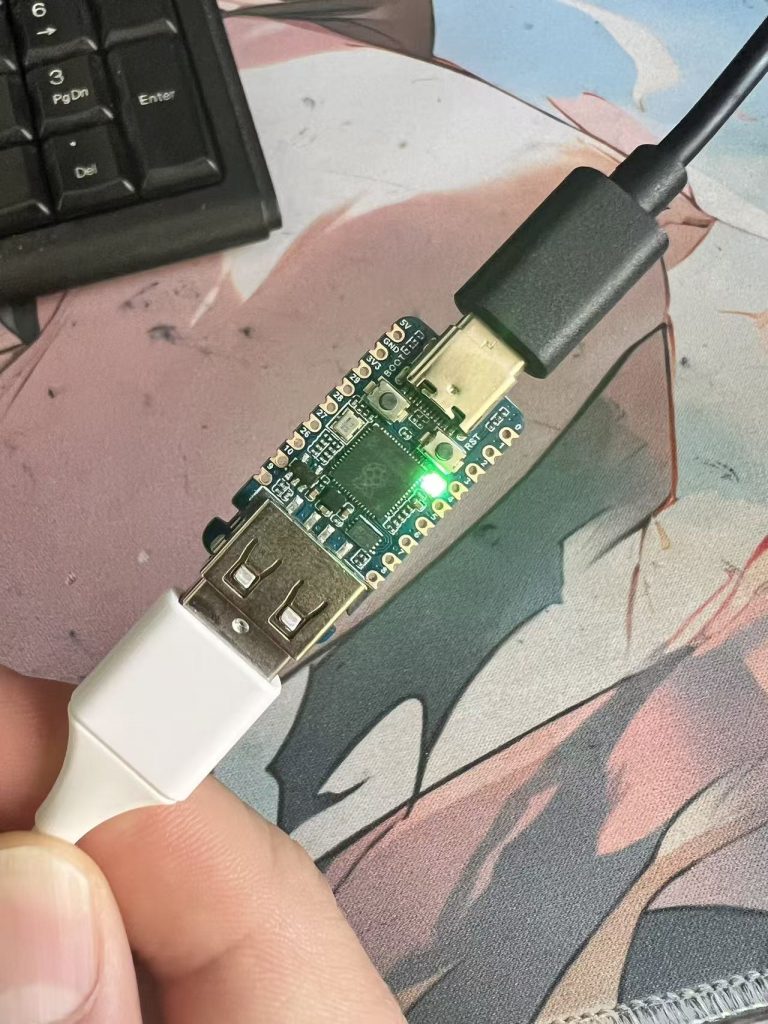
3,看板子上的灯:蓝色灯亮表示正在破解,绿灯亮表示破解成功,红灯亮表示失败。整个过程只要一秒钟左右。
4,破解成功后,把手机重新插回电脑,回到终端按回车。
注意:板子每破解一次,就要按一下板子上的复位键(或者重新拔插板子的供电),才能进行下一次破解。
七、开始降级
1,按回车之后,脚本显示 Device is pwned!,然后 Sending iBSS,sent – 0x213060,手机进入恢复模式。
2,接下来自动开始刷机,屏幕上会出现 Received SHSH blobs、Status: Restore Finished,最后显示 Restore has finished!,降级完成。玄烨这次刷机用了 7 分钟。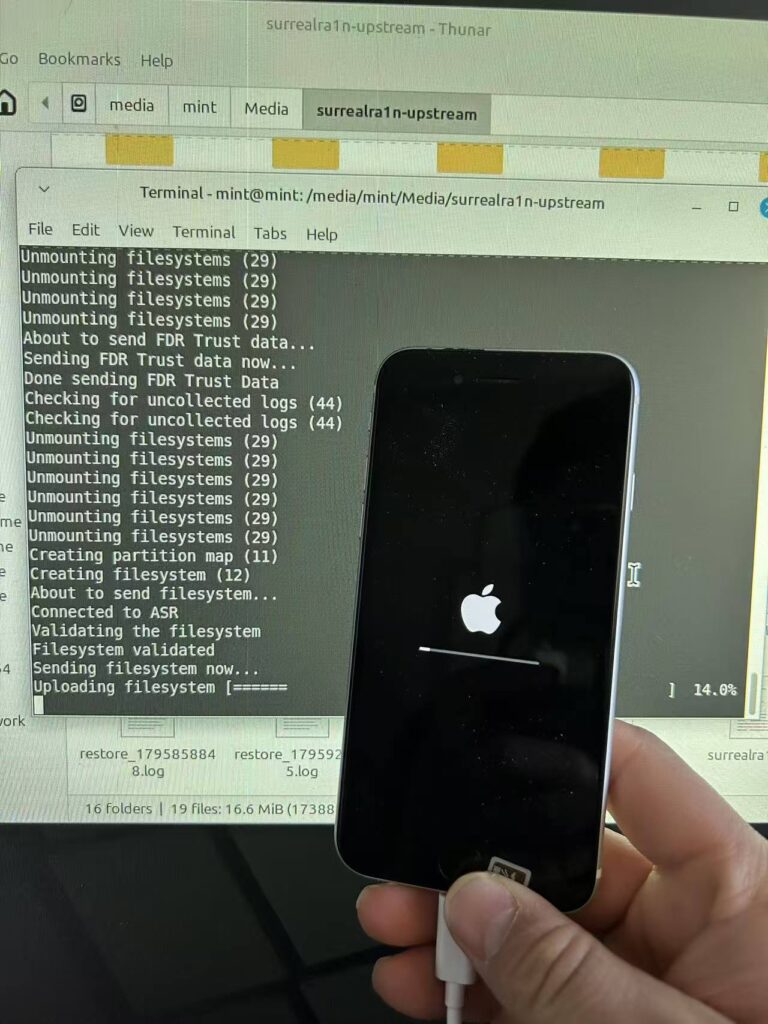
3,刷机过程中不要拔数据线,不要让电脑休眠。中途提示输入密码,输入电脑的密码(Live 模式下密码为空,直接按回车)。
4,刷机完成后,手机黑屏或者停在恢复模式,都是正常的。
八、引导启动
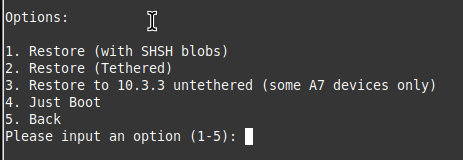 1,再次运行
bash surrealra1n.sh,输入 1,再输入 4,选择 Just Boot。
2,用按键让手机进入 DFU 模式,脚本会显示 Checking for DFU devices,一直等着你。
3,脚本再次提示连接 RP2350,按第六步的方法操作,操作成功之后把手机插回电脑,按回车。
4,脚本显示 Sending iBSS,sent – 0x213060,Device should now boot,手机开始开机。第一次开机会比较慢,耐心等待。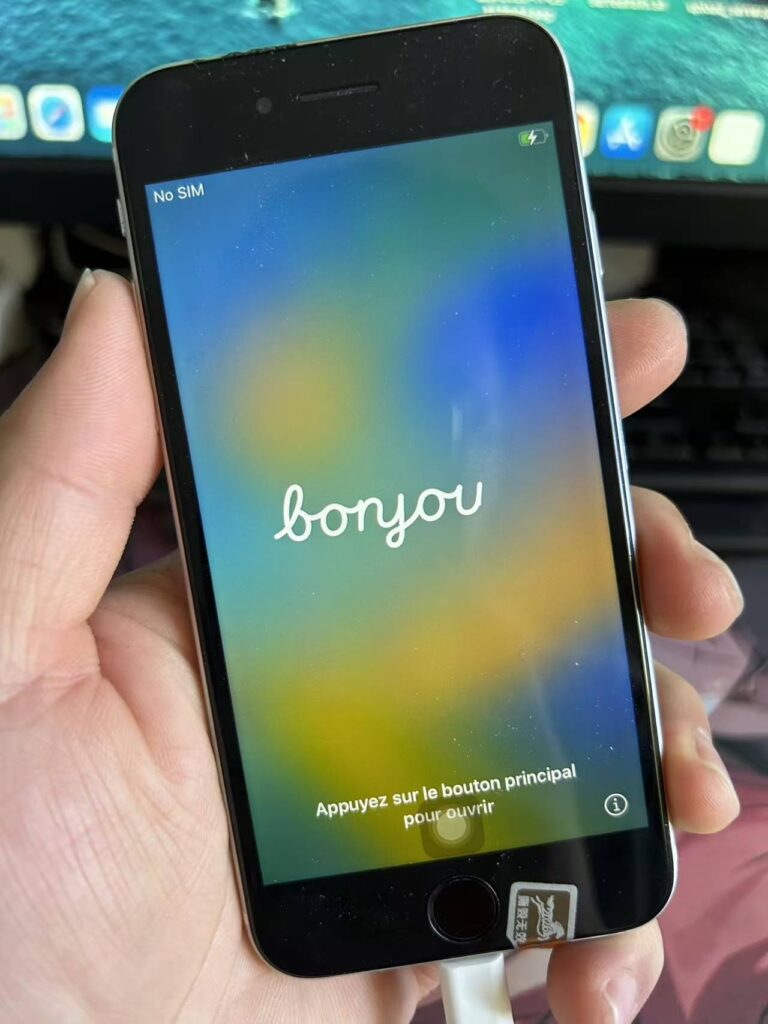
九、完成降级
1,至此,降级步骤全部完成,现在你拥有了一部成功降级16.6.1的 iPhone SE2,尽情享受吧。
可以安装巨魔商店,可以越狱都没有问题。
降级之后如果关机重启,如何恢复?
1,手机没电、关机、重启之后,都会停在黑屏或者恢复模式,这是正常的,手机没有坏。
2,用按键让手机进入 DFU 模式,按上面第八步的方法,重新引导启动就可以了。每次引导都需要 Linux 电脑和 RP2350 板子。
降级的疑难问题解答:
脚本提示 Device has not pwned successfully
RP2350 没有破解成功。检查固件是不是刷对了,板子有没有重新上电,数据线是不是 Lightning 转 USB-A 的数据线(不能是充电线)。红灯亮就是失败了,按一下复位键再来一次。
进不了DFU模式
按键时机问题,多试几次。实在不行就用脚本的倒计时(输入 y)。
想刷回最新系统
让手机进入 DFU 模式,用 iTunes 或者爱思助手刷最新的固件就可以。基带已经升级,不能回退。