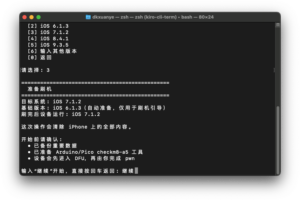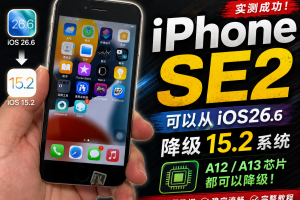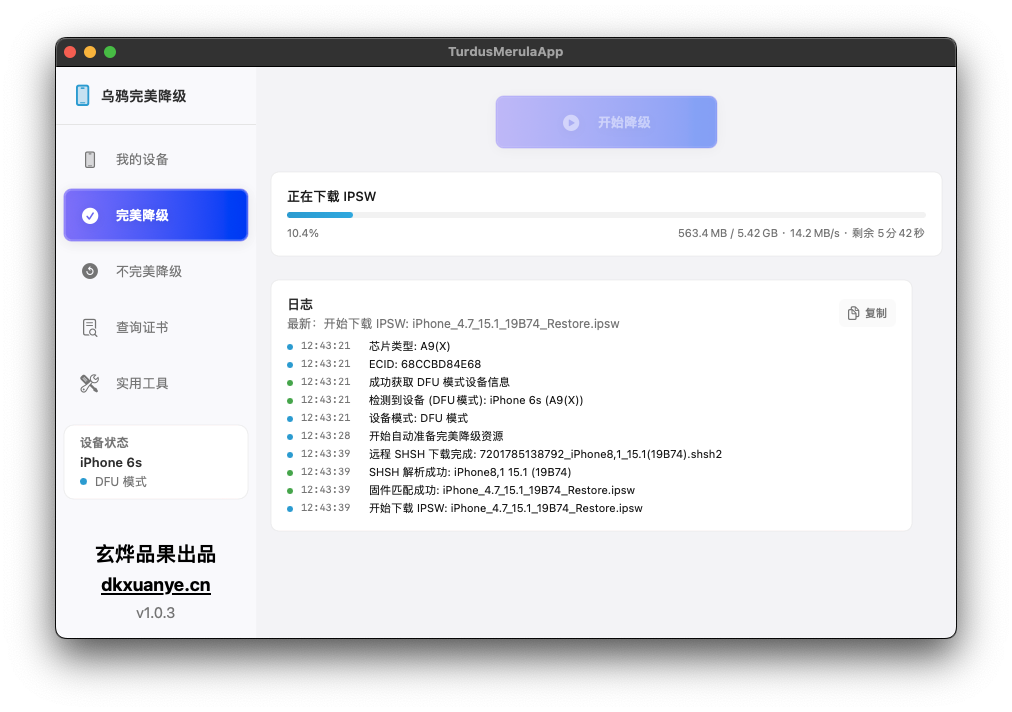
TurdusMerula乌鸦降级工具是由Clarity、kok3shidoll、Mineek推出的有关iOS系统降级的工具,意旨在为A9、A10芯片的苹果iPhone和iPad提供降级的可能。它可以降级到任意你想要的iOS版本,可以实现完美降级和不完美的降级,需要SHSH证书、也可以不需要SHSH证书。
说到这里需要科普什么是SHSH证书?
SHSH blob证书是苹果生成的一个文件,用于为特定的iOS/iPadOS版本签名。只有在苹果仍在为该版本签名时,才能获取到它。SHSH blob是进行非完美降级所必需的,并且与每台设备唯一绑定。
简单点说,就是当年iOS 13.1.3版本可以刷机的时候,如果你保存了SHSH文件,那么即便你现在是iOS15.8.5的版本,也可以利用乌鸦降级到13.1.3版本系统。并且是完美降级,SHSH证书是唯一的,不可以通用。
完美降级和不完美降级的区别:
完美降级可以自由关机重启,不完美降级如果没电、关机、重启之后,无法启动,需要电脑的协助才能启动。其他功能、软件、iCloud登录没有任何区别。
本次玄烨重新编写了TurdusMerula图形工具,无需终端。有更友好的界面,和更加便捷的使用方法。
官方指出:采用MDM9645 基带的苹果7/7P以及iPadPro 2017在降级到iOS 10系统无法激活。
一些建议:
第一,数据线必须是USB接口,
第二,Type-C接口数据线用不了,同理,PD快充线也是,都会进不了DFU模式。
第三,不支持虚拟机的苹果电脑MacOS系统,
第四,不支持Windows电脑。
支持降级的iOS设备:
iPhone6s/6sp、SE1、iPhone7/7Plus、iPad5、6、7、iPadPro10.5寸、iPadPro一代、二代
支持降级的iOS版本:
iOS 9.0 ~ 15.7 之间的任意版本

特别说明:
如果是A9芯片设备的设备,降级iOS9系统的话,需要先不完美降级10.3.2
如果是A10芯片设备的设备,降级iOS10系统的话,需要先不完美降级10.3.3
强烈建议:对于A9设备尽量不要降级iOS9系统,对于A10设备尽量不要降级iOS10系统,因为可能不完美降级之后,需要多次引导才能启动,失败是经常的事情。
A10设备(三星芯片)不要随便降级iOS10系统,否则你需要考虑无法激活的问题
这款工具和futurerestore有何不同?
futurerestore受限于SEP兼容性问题,无法实现低于iOS 14系统的降级。
TurdusMerulaApp有什么特点:
玄烨历经两个星期用心打磨测试,拥有更友好的使用界面,能够更加简洁的快速上手。
只能运行在macOS 12.7.0以上的苹果系统中!
不支持虚拟机运行!
不支持M芯片系列的苹果电脑,例如M1、M2、M3、M4!
支持一键查询SHSH证书,提供从爱思服务器和TSS服务器查询、下载SHSH证书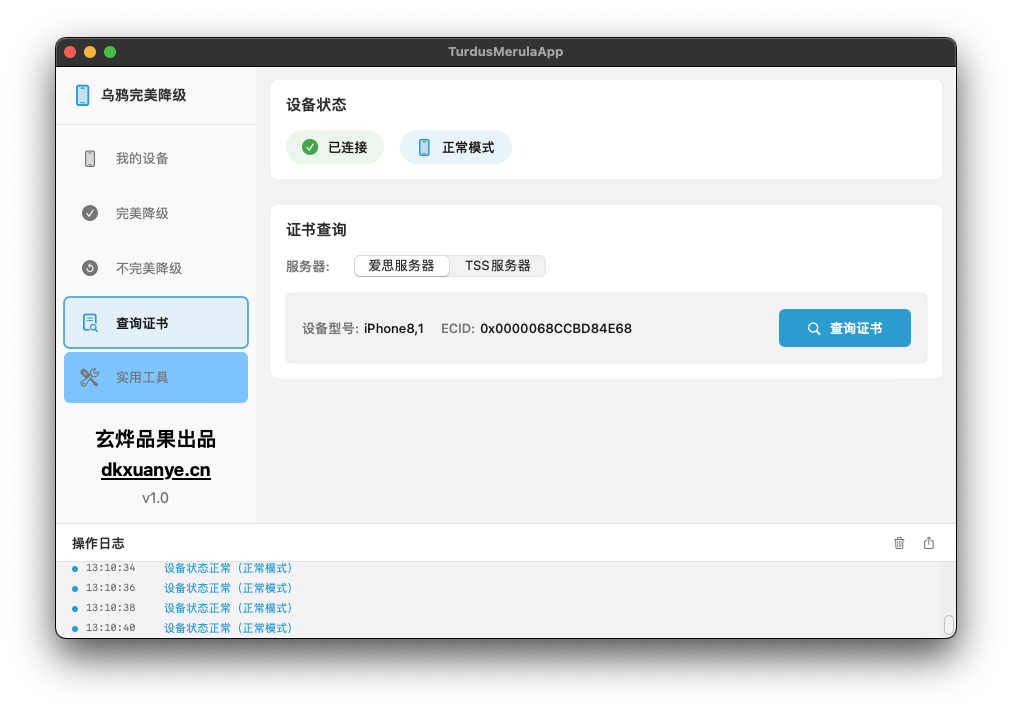
友好的使用界面,功能一目了然。
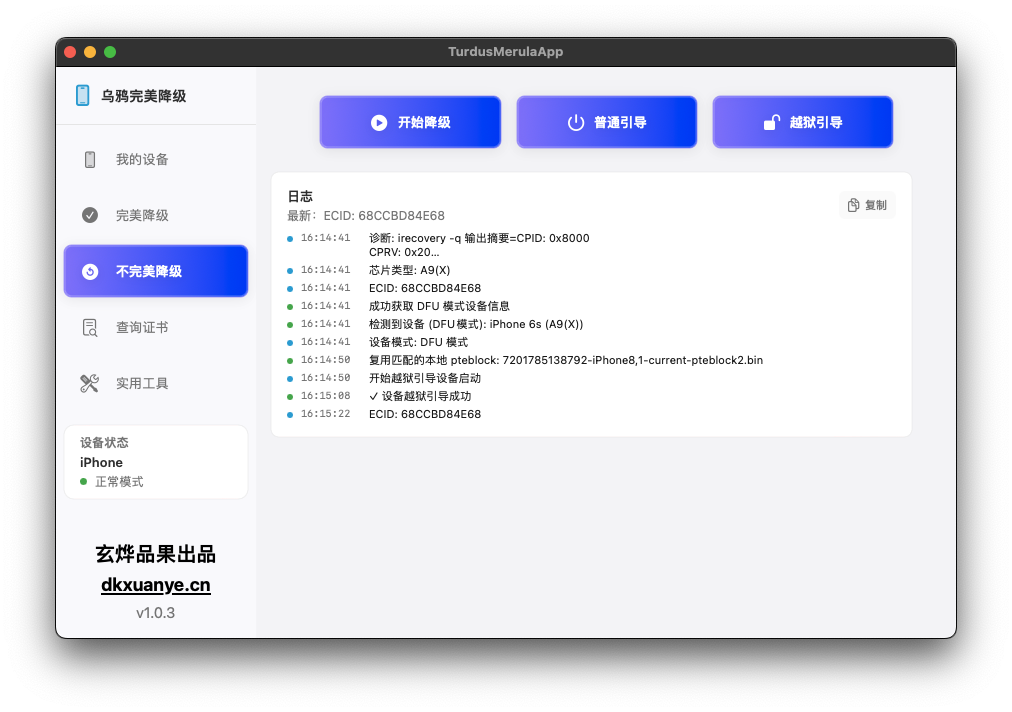
DFU引导助手,不再担心不会进DFU模式。

TurdusMerula降级使用教程
下载软件
更新日志:2026.09.21:修复连接识别问题。
1,首先,下载软件的安装包,双击打开,把软件拖进到应用程序里。
2,在应用程序找到TurdusMerulaApp,打开运行。
3,连接要降级的iOS设备到电脑,并且把iOS设备进入DFU模式。
4,现在引导设备进入DFU模式,在软件的实用工具里点击引导到DFU模式,等待一会,按照提示操作iOS设备进入DFU模式。
5,进入DFU模式后,选择你想要的降级模式,完美降级或者不完美降级,两者的区别前面已经说明。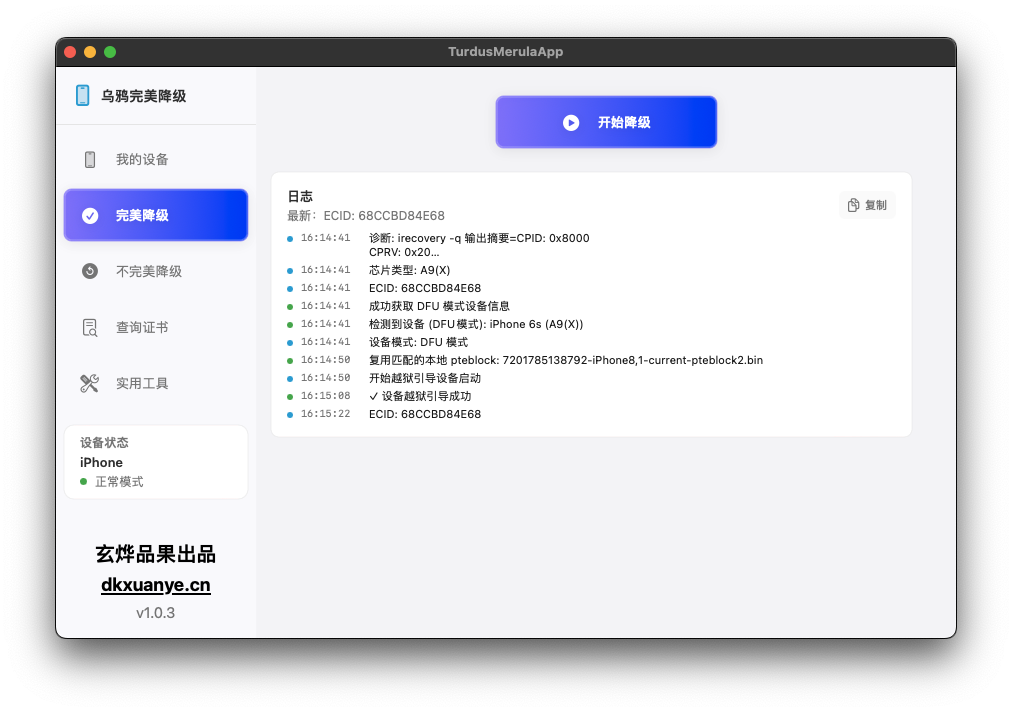
完美降级步骤:
1,点击开始降级按钮,自动查询爱思上已经有的证书shsh,选择一个版本下载,如果都没有你想要的。你可以手动选择自己以前保存的证书或者TSS服务器上获取的。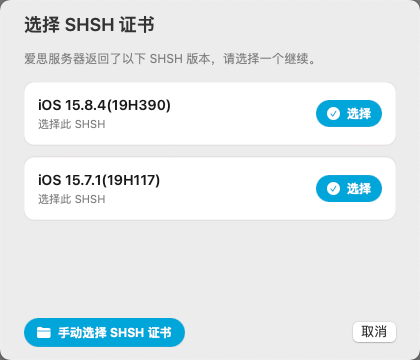
2,软件会根据你选择的SHSH证书,自动下载对应的固件IPSW,耐心等待下载完成。
心急的朋友可以打开这个路径:/Users/dkxuanye/Library/Application Support/TurdusMerulaApp/files
把你下载好的固件放入到上面的目录,重新打开降级工具就行。
3,如果是A10的设备,直接就开始执行降级流程了,耐心等待完成。;但是A9的设备还需要获取shc文件,会自动执行获取shc文件,如果获取失败,需要手动重新进入DFU模式重来。获取成功之后,再次手动进入DFU模式,软件会自动执行降级流程,耐心等待完成。4,降级成功之后,等待系统重启好,降级完成。
不完美降级:
1,点击开始降级按钮,然后输入你要降级的iOS版本。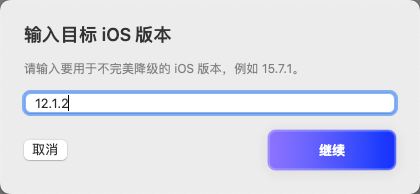
2,软件会根据你输入的iOS版本号,自动下载对应的固件IPSW,耐心等待下载完成。
心急的朋友可以打开这个路径:/Users/dkxuanye/Library/Application Support/TurdusMerulaApp/files
把你下载好的固件放入到上面的目录,重新打开降级工具就行。
3,如果是A10的设备,直接就开始执行降级流程了,耐心等待完成。;但是A9的设备还需要获取shc文件,会自动执行获取shc文件,如果获取失败,需要手动重新进入DFU模式重来。获取成功之后,再次手动进入DFU模式,软件会自动执行降级流程,耐心等待完成。
4,由于是不完美降级,降级完成之后,iOS设备会进入恢复模式,这是正常现象,现在我们来引导启动。再次把你的iOS设备进入DFU模式。
5,点击普通引导,开始引导设备启动。如果你是A10的设备,直接就会启动系统。
如果是A9设备,先要获取shc文件,获取成功之后,再次进入DFU模式后,获取pte文件,然后再次进入DFU模式,最后引导启动。根据步骤提示操作就行,不会错。
📢注意:以上降级的步骤中,都需要DFU模式,例如:获取shc文件后,需要再次手动让iOS设备进入DFU模式,否则你是无法进行下一步的。
越狱不完美降级设备:
只限 iOS 12.0~14.8.1 版本 只支持 Ckeckra1n 越狱
越狱方法:
1,首先你的Mac电脑必须安装了checkra1n越狱,并且把程序放在Mac系统的应用程序里面。checkra1n越狱工具在这里下载:https://dkxuanye.cn/?p=2817
2,把设备进入DFU模式,点击越狱引导,等待引导设备成功,设备上会显示checkra1n越狱logo,等待设备开机。
3,设备完成开机好了之后,继续耐心等待,工具会继续安装越狱环境,等待iOS系统桌面有checkra1n图标,才是越狱完成。注意:这种不完美降级的设备,和正常设备不一样,不能使用常规方法来执行checkra1n越狱。
7,降级完成,你可以享受低版本的iOS系统了。
玄烨原创,禁止转载
FAQ:
不完美降级后,引导文件在什么路径?
如果你把应用程序放置在Mac 的应用程序路径中,那么放你不完美降级后,A9/A10的引导文件路径在:~/Library/Application Support/TurdusMerulaApp/目录中,A9设备对应block目录,A10设备对应image4目录。
无法识别连接的设备?
这是由于Mac安全性原因导致,无法调用外部工具。出现“XXX 已损坏,无法打开。您应该将它移到废纸篓”,解决的办法不外乎有以下几种任选一种尝试:
1,找到应用,用右键打开应用;
2,打开Mac上的终端执行 xattr -dr com.apple.quarantine “/Applications/TurdusMerulaApp.app”;
3,临时关闭 Gatekeeper ,终端执行:sudo spctl —master–disable ,再次执行spctl —status,然后应该显示 “assessments disabled”,
4,Mac关闭SIP系统完整性保护。