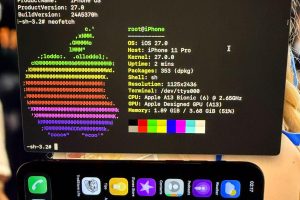
这一次,玄烨整理了一个iPhone 4S降级工具,名字叫dradown。想让手里的4S重新用上iOS 6、iOS 7,或者折腾一下更早的iOS 5,可以了解一下这个方案。
dradown基于De Rebus Antiquis v6和checkm8-a5,使用了Legacy-iOS-Kit的工具与流程。当然,底层漏洞并不是玄烨开发的,这里主要是把操作整理成终端向导,让准备固件、构建固件和刷入的过程集中到一起。
先说明一点:这个方案需要Arduino 开发板帮助设备进入pwned DFU。只有Mac和一条数据线,还不够。如果没有开发板,那么需要越狱。
另外,它目前是终端菜单工具,双击打开后会出现文字选项,并不是图形界面的APP。
支持的设备
iPhone 4S,设备标识为iPhone4,1。
支持降级的iOS版本
工具的目标范围是iOS 5.0至iOS 9.3.6,你可以实现任意版本降级。
本教程是完美降级!
这些记录不代表所有版本组合、所有生产批次的4S都能正常完成。尤其是iOS 5,基带、激活以及设备硬件兼容性都需要注意,不能只看系统能否刷进去,并不能激活iOS 5。
如果你只是想找回老系统的感觉,没有必要一上来就挑战最低版本。
是否需要SHSH证书
不需要你提前保存目标版本的SHSH证书。
是否是完美降级
答案是肯定的,当然是完美降级。
不过,“不用提前准备SHSH”不等于完全不使用票据。当前流程还会申请iOS 6.1.3的OTA票据,因此需要网络,也依赖相应的签名服务可用。
所以,不要理解成下载好工具之后,以后断网也能随时刷。
开始前需要准备
1,准备一台iPhone 4S,并备份里面需要保留的数据。刷机会清除设备内容。
2,准备一台Mac,不支持M芯片电脑,只有英特尔处理器的。不支持虚拟机苹果电脑系统。
3,准备Arduino配合USB Host Shield,或者与你所使用的checkm8-a5方案匹配硬件,并提前确认硬件能够正常完成pwn。
4,准备一条连接稳定的数据线,尽量直接连接Mac。
5,保持网络可用,并留出足够的20GB磁盘空间。过程中会下载原版固件、解包文件,再生成自定义固件,占用空间会超过单个IPSW文件的大小。
风险提示
降级会清除数据,也可能遇到无法开机、恢复模式循环、刷入失败等情况。玄烨建议使用闲置设备,不要拿保存着重要资料的手机直接尝试。
iOS 5尤其需要注意:可能出现蜂窝功能不可用、基带兼容异常以及无法正常激活。进入桌面,也不代表设备所有功能都已经恢复正常。需要删除Setup.aa才能绕过激活进入系统。
部分后期生产批次的4S 例如8GB的,不支持。
另外,降级系统不会解除设备原有的账号绑定,也不能代替正常激活。
降级教程
一、下载并打开工具
1,下载后完整解压,把dradown文件夹放到一个容易找到的位置。建议文件夹名称简单一些,路径中先不要使用空格。
2,打开文件夹,双击 双击运行.command。
3,如果系统提示无法打开,先确认文件来源,再根据macOS提供的安全提示处理。没有必要为了运行脚本关闭整个系统的安全保护。
4,进入工具后,可以看到以下菜单: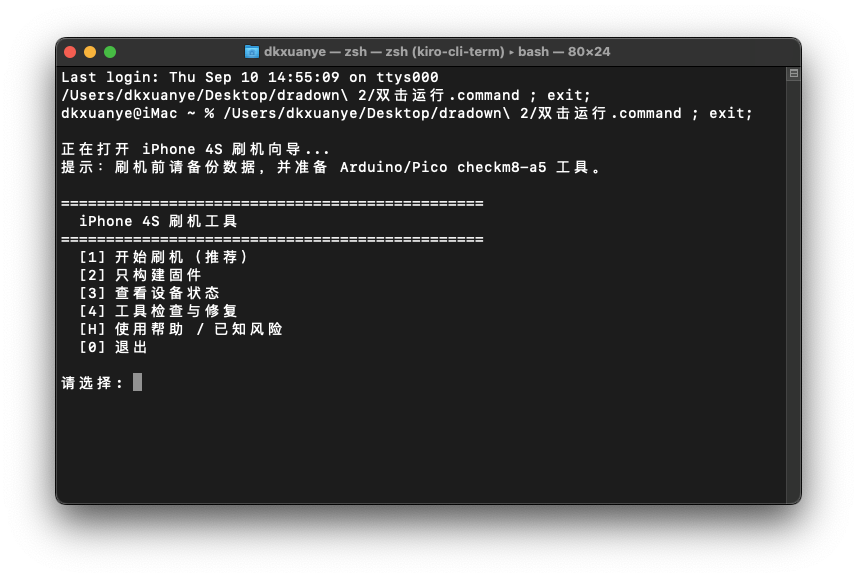
[1] 开始刷机(推荐)
[2] 只构建固件
[3] 查看设备状态
[4] 工具检查与修复
[H] 使用帮助 / 已知风险
首次使用先选择 工具检查与修复,等待工具和资源准备完成。准备失败时先解决报错,再继续下面的步骤。
二、选择要降级的系统
1,返回主菜单,选择 开始刷机。
2,选择你想安装的目标版本,例如iOS 7.1.2。
这里有两个名称需要说明:
目标版本:选择你要降级的iOS版本
基础版本6.1.3,是工具准备刷机引导链时使用的版本,会自动处理。
例如,你选择了7.1.2,过程中又看到工具下载6.1.3,这是正常流程,并不代表选错了系统,也不是要求你先手动把手机刷到6.1.3。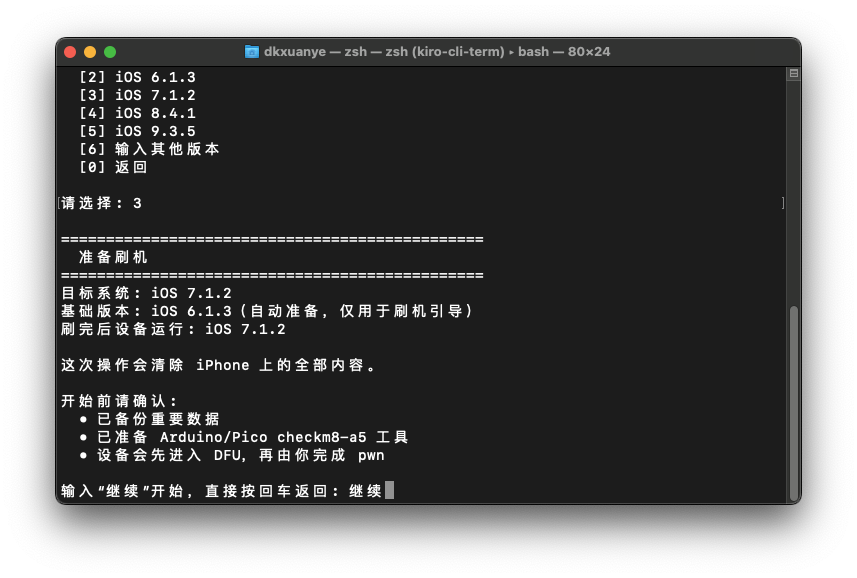
3,阅读清除数据的提示。确认已经备份、硬件也准备好之后,按照提示输入“继续” 中文,按回车继续。
三、等待固件准备完成
1,工具会下载所需的官方固件及相关资源。
2,下载完成后,会自动构建用于本次刷入的自定义固件。
这一步需要一些时间,具体取决于网络和电脑性能。看到程序仍在输出进度,就耐心等待,不要同时打开第二个窗口再构建一次。
如果这里报错,先保留终端输出。构建没有完成,就不要继续尝试刷入。
四、让4S进入pwned DFU
1,按照你所使用的checkm8-a5硬件教程,让iPhone 4S进入DFU模式。开发板写入固件教程可以看这篇:
DFU状态下屏幕是黑的。如果屏幕显示连接电脑的图案,那是恢复模式。
如果没有开发板怎么办?那么你需要先越狱,然后添加源:https://lukezgd.github.io/repo/ ,然后搜索安装一个名为kDFU的插件。或者直接安装deb插件https://wwavc.lanzoue.com/iMuoo47sdmlg
2,使用准备好的Arduino 开发板硬件完成pwn。
普通DFU和pwned DFU不是同一个状态。进入黑屏DFU之后,还需要硬件完成这一步。
3,按照硬件方案的要求,将设备连接回Mac,让dradown检测状态。
不同硬件的接线、操作和成功提示可能不同,这部分请以对应项目的说明为准:
工具如果一直等待pwn,不要反复点击开始。先确认设备确实处于DFU,以及硬件操作是否成功。
五、开始刷入系统
1,设备准备好之后,工具会继续发送引导组件并执行刷入。
2,保持数据线连接,不要退出终端,也不要让Mac进入睡眠。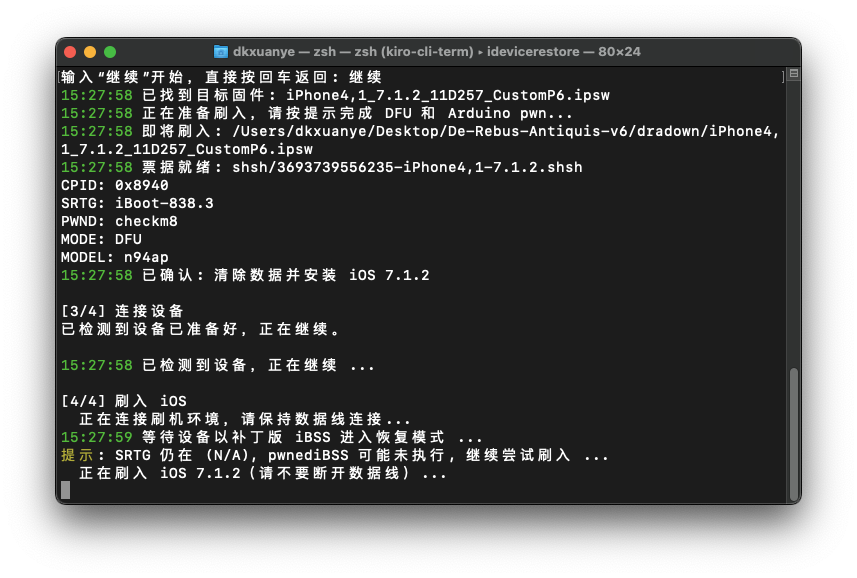
3,等待刷入流程结束。
这里提醒一下:终端结束运行,不等于手机一定已经正常开机。 还需要看设备是否进入设置界面,是否能够完成激活,以及进入系统后的实际状态。
如果工具明确报错,保留错误信息和日志,再根据失败阶段处理,不要只看最后一行文字判断结果。
六、完成开机和检查
1,等待手机第一次开机,首次启动可能比平时慢一些。
2,看到设置界面后,按正常流程连接网络并尝试激活。
3,进入系统后,打开“设置—通用—关于本机”,确认系统版本。
4,再检查WiFi、声音、触摸、相机,以及你需要使用的蜂窝功能。
至此,完成刷入并且检查正常,才算这一次降级结束。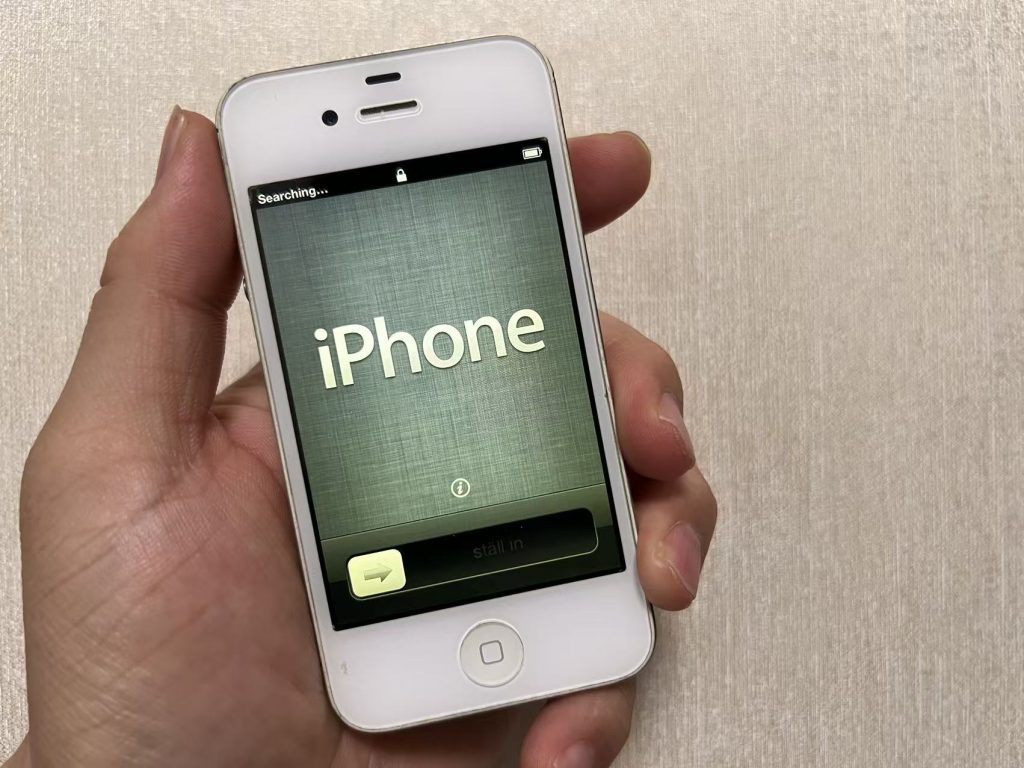
常见问题
为什么下载了两个系统固件?
一个是你选择的目标系统,另一个是用于准备引导链的6.1.3。工具会自动处理,不需要你在两个版本之间来回选择。
只构建固件会清除手机数据吗?
“只构建固件”是在Mac上准备文件,不执行刷入。真正执行恢复刷机时,才会清除手机上的数据。
刷完iOS 5无法激活,怎么办?
先不要把“刷入完成”和“正常使用”混为一谈。
iOS 5可能遇到基带与系统兼容问题,即使能开机,也可能无法完成激活或者使用蜂窝功能。遇到这种情况,应先记录具体表现,再评估恢复到其他兼容系统的方案。
这篇教程不把跳过设置界面当成修复激活的方法。
这个工具刷完就是完全原版系统吗?
不能这样理解。
它会构建自定义固件,而且当前iOS 8、iOS 9的构建流程会启用越狱相关选项。因此,如果你需要完全原版、没有这类修改的系统,需要先确认方案是否符合你的用途。
致谢
dradown使用了社区已有的漏洞研究、工具及相关资源:
感谢这些开发者让老设备还有继续折腾的机会。
玄烨原创教程,未经允许请勿转载。开源工具及相关代码遵循各自许可证。