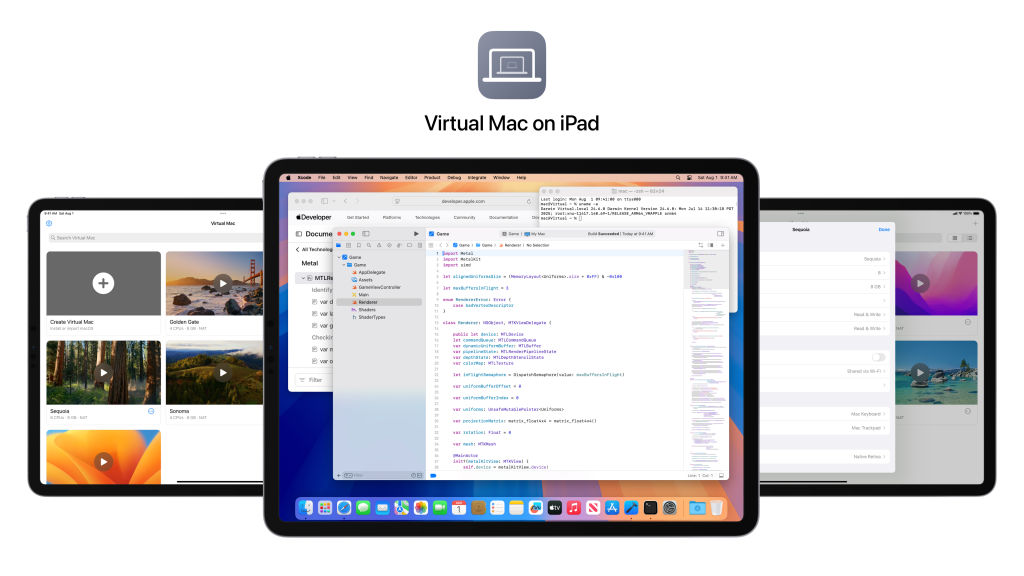
 iPad 终于能直接跑 macOS 了!开源神器 VirtualMacOniPad 体验与指南
多年以来,无论是做开发、搞机,还是纯粹的 iPad 用户,大家都有一个共同的梦想:“要是 iPad 能直接运行完整的 macOS 系统,那该有多爽!”
虽然苹果官方一直没有给 iPad 打开这扇大门,但在越狱圈和开源社区,大佬们从未停止过探索。就在最近,开源社区出现了一个让人眼前一亮的全新项目——VirtualMacOniPad(作者:nfzerox)。
开源项目地址:https://github.com/nfzerox/VirtualMacOniPad
通过这个项目,搭载 M 芯片的 iPad 终于可以破茧成蝶,直接在本地运行真正的 macOS 桌面系统!甚至还能直接在 iPad 上跑 Xcode 敲代码、打开终端 Terminal 执行脚本,这可以说是目前为止实现“iPad Mac 化”最硬核、也最完整的一次突破!
今天玄烨就带大家用通俗易懂的方式,聊聊这个项目到底有多强、需要什么条件,以及大家最关心的使用体验和注意事项。
这个项目厉害在哪?
很多朋友可能会问:“玄烨,以前不是有 UTM 这种虚拟机工具吗?”
是的,但 VirtualMacOniPad 的不同之处在于,它针对 macOS 在 iPad 上的运行进行了深度优化与修复:
-
原汁原味的 CPU + GPU 硬件加速: 它利用了 M1/M2 芯片底层的硬件虚拟化能力以及图形加速,运行流畅度相当不错,几乎达到了在 Mac 上用 VirtualBuddy 或 UTM 运行 macOS 的性能水平。
-
支持真正的专业级软件: 你可以直接在 iPad 上运行 Xcode 编写和编译 iOS/Mac 应用,或者使用 macOS 系统的终端与各种桌面生产力工具。
-
针对 iPad 操作进行了专门适配: 虽然搭配妙控键盘(Magic Keyboard)体验最好,但如果你只有触摸屏,它也支持通过触控拖拽、虚拟键盘组合键(如 Command + O)来操作 macOS 界面,非常贴心。
📱 支持设备与系统要求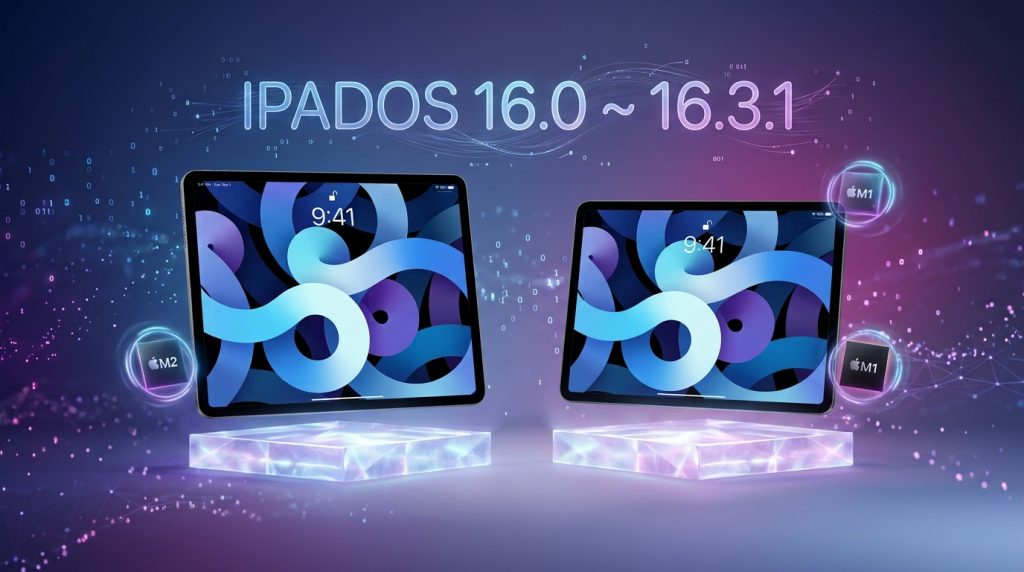
由于该工具依赖于底层 Hypervisor(硬件虚拟化)接口,因此硬件和系统版本有较严格的限制:
1. 硬件要求
-
iPad Pro(M1 或 M2 芯片)
-
iPad Air(M1 芯片)
-
提示:如果是 1TB 或 2TB 版本的 iPad(拥有 16GB 大内存),运行 macOS 和 Xcode 的体验会更加流畅顺滑。
2. 系统版本
-
iPadOS 16.0 ~ 16.3.1
-
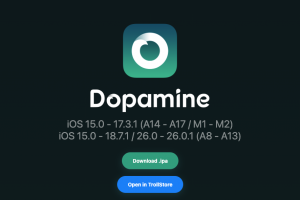
必须处于越狱状态(建议使用 Dopamine 多巴胺 越狱环境)。
为什么不支持 iPadOS 16.4 及更新版本?
因为苹果在 iPadOS 16.4 及以后的系统内核中彻底删除了 Hypervisor 虚拟化支持。所以目前只有停留在 16.0~16.3.1 的设备才能享受这项黑科技。
💻 支持安装哪些 macOS 版本?
VirtualMacOniPad 支持安装 macOS 12 Monterey 到 macOS 15 Sequoia(甚至包括最新的实验性版本)。
-
玄烨推荐版本:建议安装 macOS 13 Ventura 或 macOS 14 Sonoma / 15 Sequoia,这几个版本的兼容性和稳定性表现最佳。
-
Xcode 匹配建议:
-
macOS 15 Sequoia ➔ Xcode 16.3
-
macOS 14 Sonoma ➔ Xcode 16.2
-
macOS 13 Ventura ➔ Xcode 15.2
-
🛠️ 简易安装与上手流程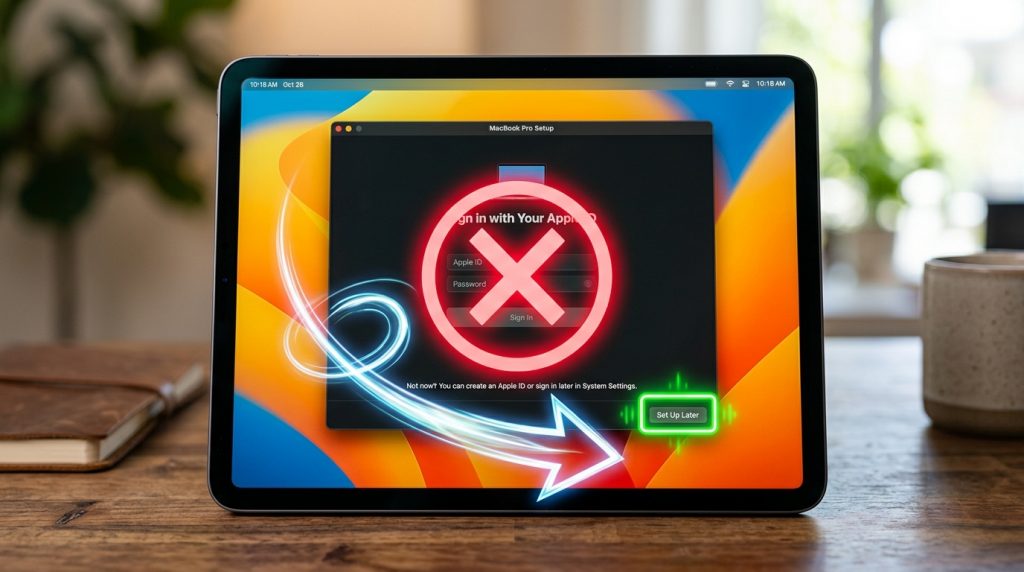
想要尝鲜的朋友,可以按照以下大体步骤进行操作:
-
准备越狱环境: 确保你的 M 系列 iPad 已经在 iPadOS 16.0~16.3.1 下通过 Dopamine 完成越狱,并安装好了 Sileo 商店。
-
添加软件源: 打开 Sileo,添加作者的官方 Repo 源:
-
安装 Virtual Mac: 在源内搜索
Virtual Mac并点击安装。 -
导入与配置 macOS: 打开 Virtual Mac 应用,下载并导入对应的 macOS 镜像文件(IPSW/固件),按照提示引导完成安装。
-
跳过 Apple ID 登录(非常重要): 在首次进入 macOS 初始化设置界面时,千万不要登录 iCloud / Apple Account(目前暂不支持登录),直接选择 “稍后设置 / Set Up Later” 即可顺利进入桌面!
⚠️ 使用小贴士与常见问题
为了避免大家踩坑,玄烨给大家整理了几个核心细节:
-
关于登录 Apple ID:由于虚拟机机制限制,目前无法登录 iCloud 或 Apple 账号,但这不影响本地安装软件和敲代码。
-
无键盘操作技巧:
-
如果没有妙控键盘,点击应用右下角的小图标可以调出虚拟键盘;
-
如果觉得辅助悬浮窗挡住视野,可以把它拖到角落,或者长按 iPad 桌面上的 Virtual Mac 图标进行控制;
-
建议在 macOS 系统设置中将“滚动条”设置为“始终显示”,这样用手指拖拽滚动会顺手很多。
-
-
自动登录设置:为了每次启动更方便,建议在 macOS 的“用户与群组”中开启“自动登录”,并将锁屏密码关闭。
💡 玄烨寄语
从当年只能用远程桌面投屏,到后来跑 Win11/Linux 虚拟机,再到如今可以直接在 iPad 上跑带硬件加速的完整 macOS,折腾的魅力就在于打破限制,把不可能变为可能。
虽然因为 iPadOS 16.4+ 内核限制,这个工具注定是少数坚持在低版本越狱系统的 M 芯片 iPad 用户的狂欢,但它无疑给“iPad 替代 Mac”提供了一条极为惊艳的思路。
如果你手中正好有一台符合条件、处于 iPadOS 16.0~16.3.1 的 M 芯片 iPad Pro 或 iPad Air,不妨动手体验一下这个充满极客精神的开源作品!