Palera1n越狱团队发布了iOS 15系统以上首个越狱工具。
这是一个全新的越狱团队,很多成员是第一次加入,当然也有来自其他越狱成员的帮助,他们一起共同开发了这个越狱工具,从最初的bash脚本到全面使用C重写,越狱工具历经多次迭代,现在终于稳固,也是iOS 15以上很好的越狱工具之一,受限与Checkm8漏洞,只在支持iOS端的旧款设备。
Palera1n越狱支持的芯片:
A9 ~ A11芯片
支持的iOS设备:
iPhone 6s/6sp、iPhone SE1、iPhone7/7P、iPhone8/8P、iPhone X
iPad Air2、iPad mini4、iPad5/6/7、iPadPro1代、iPadPro2代、iPadPro 10.5(2017)
ipod touch 7
支持的iOS版本:
iOS 15.0 ~ 18.4 (没错15.8.7、16.7.15、17.7.10都支持)
越狱的类型:
Palera1n越狱支持有根越狱RootFul和无根越狱Rootless两种类型,差别在于root权限。如果越狱时,选择有根越狱,那么默认开启Palera1n Fakefs 伪根:
- 目的:实现 rootful 越狱,可以在不破坏密封系统分区的情况下修改系统文件,从而允许设备启动。
- 缺点:占用磁盘空间10GB。和之前iOS 14、13、12系统越狱的权限一样、。
无根越狱,一种全新的越狱形式只存在于iOS 15系统以上
- 目的:实现 rootful 越狱,可以在不破坏密封系统分区的情况下修改系统文件,从而允许设备启动。
- 缺点:没有系统权限,一些需插件可能无法运行,当然大多数插件已经兼容,普通人越狱推荐!!
温馨提示:
越狱有风险,请小心尝试。除非你清楚你自己想要什么,才去越狱,否则对于普通用户来说,iOS端目前已经非常成熟,并不需要越狱。但,如果你决定开始这么做,请先备份设备的重要资料和数据,避免造成无法挽回的的损害,当然一般只要按照步骤来说,不会发生。所以,请你要清楚这么做的后果,一切后果由你自己负责。
下载工具:
根据你使用的电脑和系统的不同,基本上分为不同使用教程
Mac电脑教程篇
注意:请不要使用PD线快充线Type-C数据线!
注意:不支持虚拟机的苹果电脑系统!
注意:请尽量不要使用M芯片M1/M2/M3/M4/M5,成功率极低!
这里是给苹果电脑用户的教程,指MacBook、MacBook Air、MacBookPro、iMac、Mac mini以及个人用户安装的黑苹果电脑系统,通通使用本教程。普通组装台式电脑、各类品牌的笔记本电脑请看文章下面的Windows系统教程。
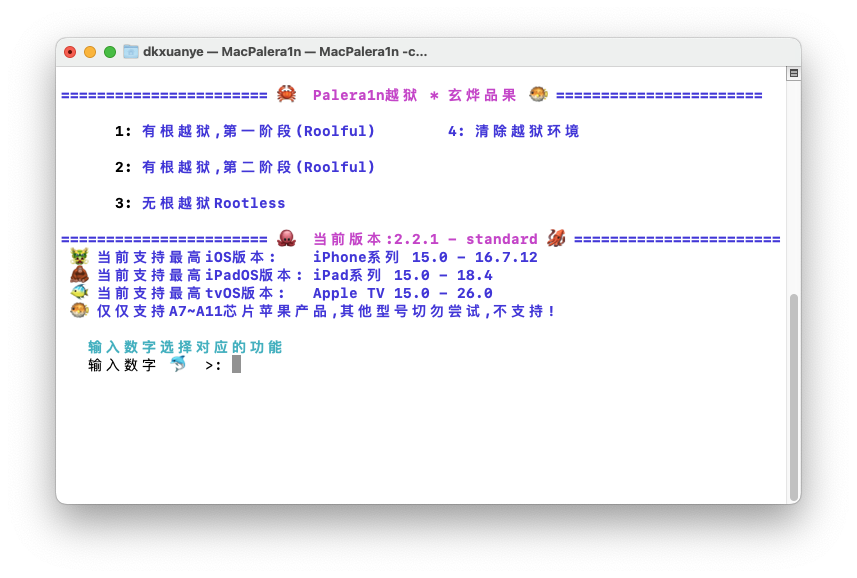
首先分享玄烨自己写的Mac图形脚本工具,不用输入命令。
下载工具:
1,首先下载上面的工具,解压到任意目录。
2,Mac有安全阻止,所以最好选择右键打开MacPalera1n文件。
3,打开后,根据你的需求选择,有根越狱就选择1,无根越狱就选择3,输入数字开始越狱。
4,当你看到 Press Enter when ready for DFU mode ,准备好进入DFU模式
按回车键开始,按照提示操作iOS设备进入DFU:
苹果6S型号:同时按住返回键+电源键4秒,然后松开电源键,返回键不松,继续按住10秒
苹果7代以后型号:同时按住音量减键+电源键4秒,然后松开电源键,音量键不松,继续按住10秒
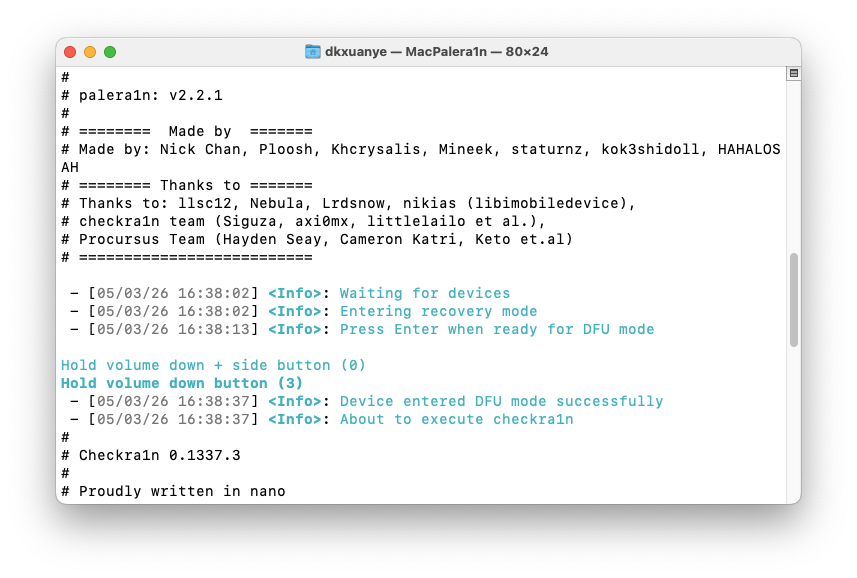
如果操作没有问题,进入DFU模式后会自动开始越狱。如果没进入,重新再操作。
5,如果你是有根越狱第一阶段,那么会看到下面的显示:
Once the device reboots into recovery mode, run again without the -c (Create FakeFS) option to jailbreak.
意思是现在要准备越狱阶段数据,可能需要5-10分钟,你的设备会占用10GB左右空间。完成之后会自动重启设备,但是越狱还没有结束。
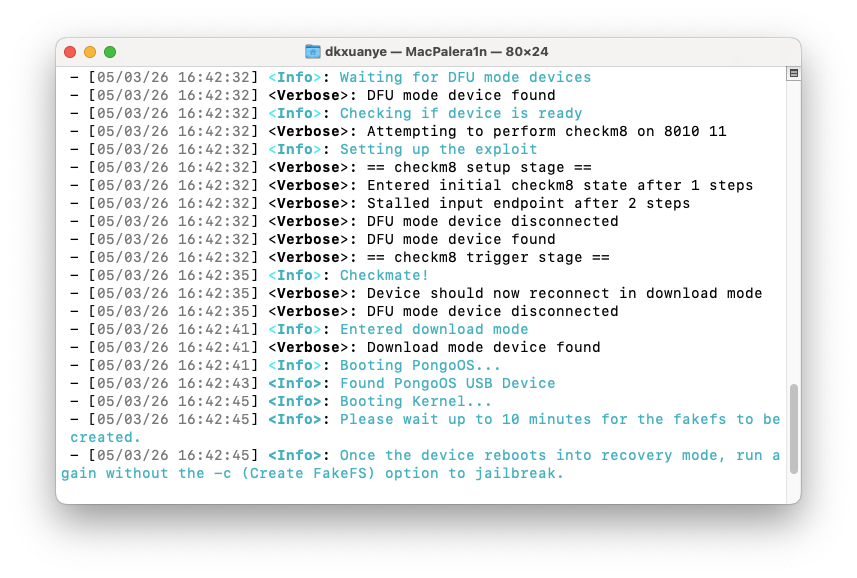
6,如果你的设备不是下面这个画面:那么你可能不是在进行有根越狱rootful,无根越狱跑完代码会很快启动设备。你的iOS设备系统分区不干净,无法越狱成功;同样是分区不干净,不是下面的代码。那么就需要全新刷机不要保留资料。重新再次尝试越狱。
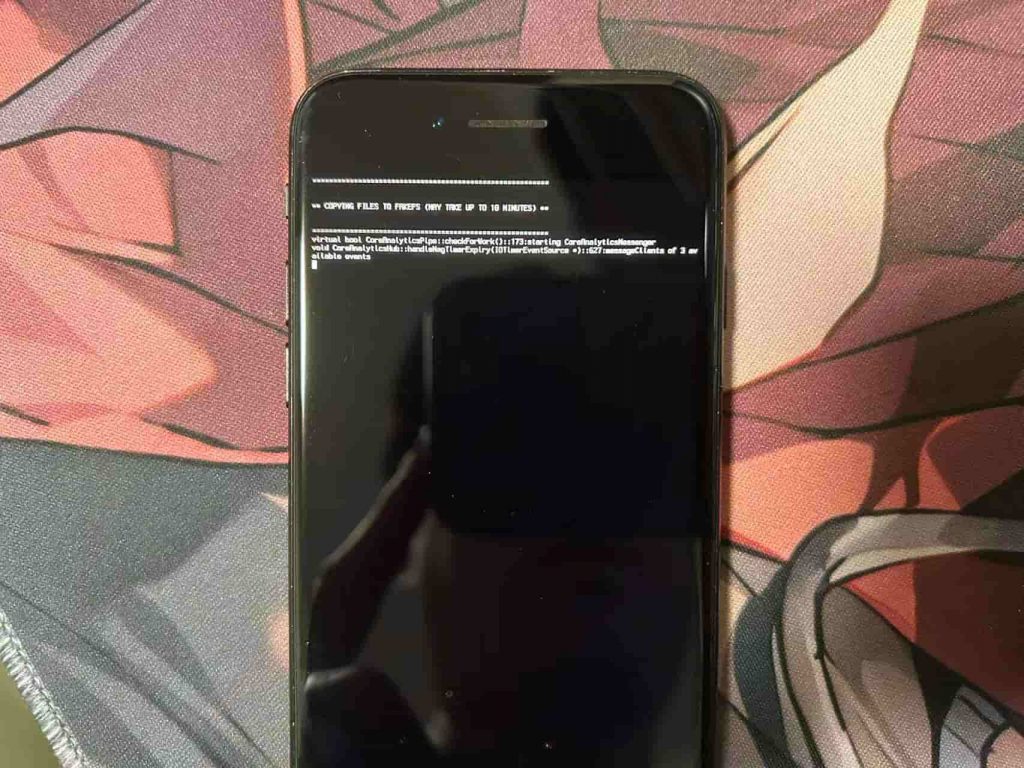
注意:这里必须使用USB-A苹果数据线,不能使用Type-C口数据线,否则始终无法进入。
7,如果是苹果笔记本还有可能会出现红色超时报错,如果是M芯片的苹果电脑也会报错,诀窍就是:在红色报错的瞬间,快速拔插一次数据线。
8,越狱的画面:
如无意外,有根越狱会显示下面的画面,证明正在越狱中,需要5-10分钟。如果是无根越狱,会快速跑动代码启动设备。如果有根越狱没有出现下面的画面,说明系统分区不干净,你需要全新刷机后重新尝试越狱。
9,有根越狱完成后,会自动重启设备,此次设备内什么都没有,这是正常现象,因为刚才执行的是越狱的第一阶段。再次打开工具,输入数字2,开始进入越狱第二阶段,这一次会很快跑过并且启动设备。
10,来到了越狱安装阶段,如果前面的步骤都没有问题,到了执行安装阶段。如果看不到palera1n图标,那么请执行全新清空资料刷机再次尝试越狱。如果你看到的palera1n图标不一样,也没关系,这是版本不同而已。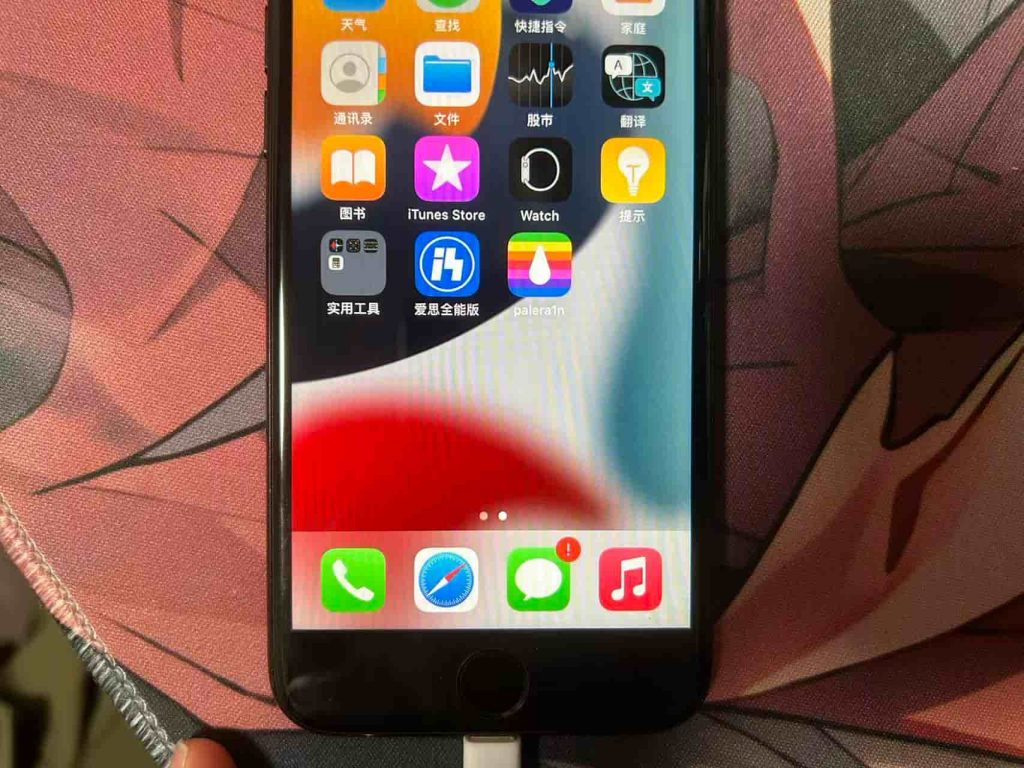
注意:从2023年开始palera1n团队已经不再提供Substitute基板的安装,并且从官方源移除这个包。如果你确实需要Substitute基板,那么你需要使用本站提供另外一个工具CydiaTools,进行一键安装Substitute基板基板。点击链接直达:https://dkxuanye.cn/?p=10910
11,点击palera1n图标,选择Sileo包管理器,开始下载安装等待完成。到最后阶段,需要你输入SSH链接密码,你可以任意设置,完成后,越狱就完成了。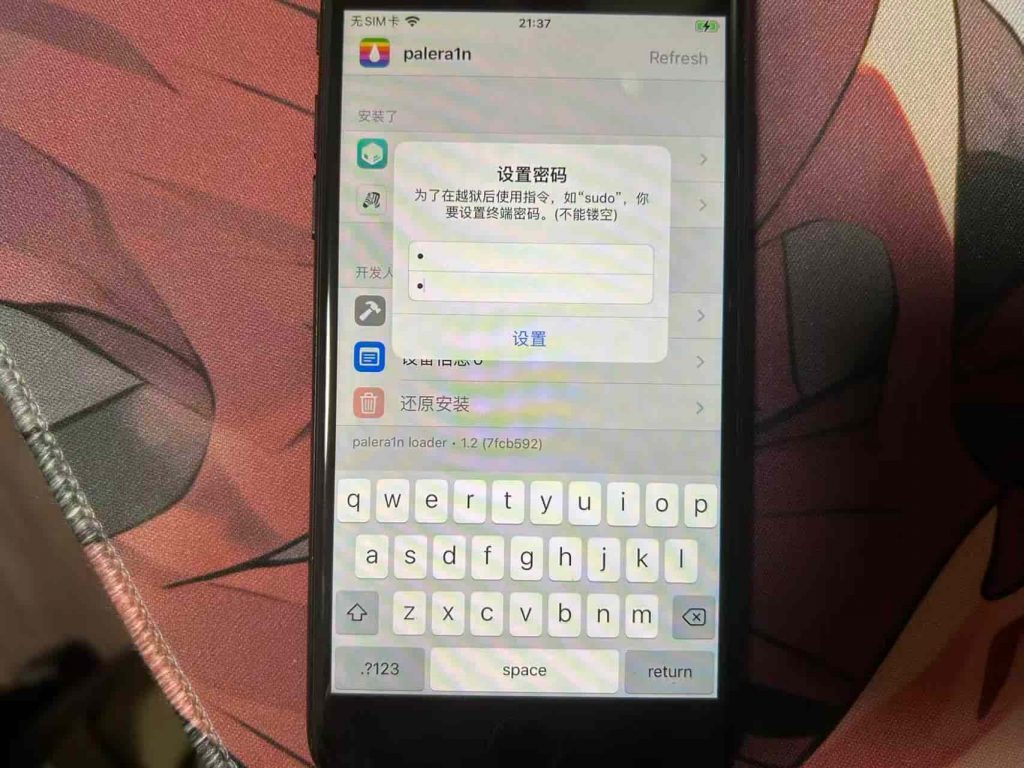
12,至此,恭喜你越狱完成,你可以尽情的享受越狱了!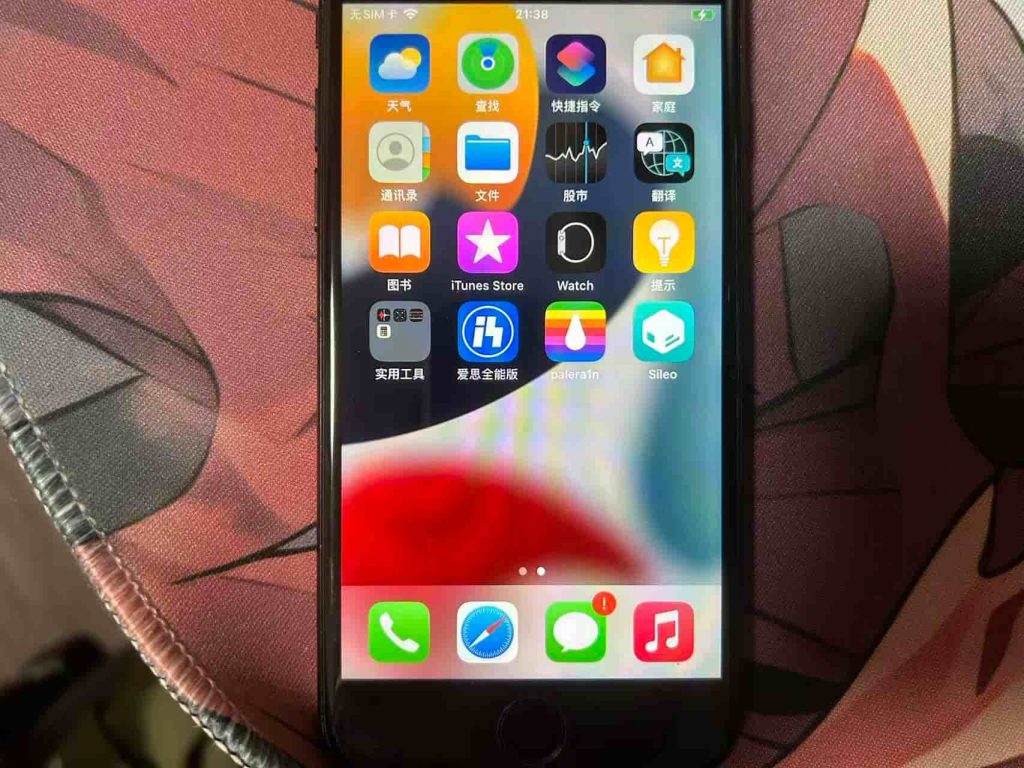
提醒:palera1n越狱的设备不支持锁屏密码的功能,所以千万不要设置锁屏密码,否则直接重启。
常用越狱源:
Bigboss大老板源
https://apt.thebigboss.org/repofiles/cydia/
little34306源: (推荐添加!!! )
https://34306.github.io
palera1n源
https://repo.palera.in
巨魔大神作者opa334源
https://opa334.github.io/
Milkyway4分屏源
https://akusio.github.io
Snowboard源
https://www.sparkdev.me
Zetsu分屏插件源
https://dcsyhi1998.github.io/
Ellekit源(必备)
https://ellekit.space/
电话助手作者源:(推荐添加!!! )
https://apt.htv123.com
老牌猫源™ (微信助手)
https://apt.25mao.com
Shadow 屏蔽源™ (shadow屏蔽插件)
https://ios.jjolano.me
lenglengyu源™(短视频助手)
https://lenglengyu.com
搬运工源™(推荐)
https://byg.iosios.net
https://lenglengyu.com
刀刀源™(推荐)
https://xiangfeidexiaohuo.github.io/
Windows电脑篇
注意:请不要使用PD线快充线Type-C数据线!
准备条件:需要准备一个2GB大小的U盘。
建议:一般来说我会建议先使用WinRa1n图形工具进行越狱,本站已有教程请使用站内搜索。
1,打开电脑上的爱思助手,在工具箱,一键越狱,U盘越狱。插上准备好的U盘。
2,镜像文件选择palen1x_v1.1.9_x86_64iso,点击开始制作,制作成功后,可以重启电脑了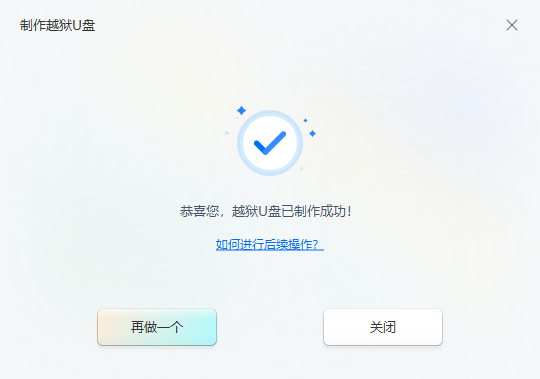
3,电脑开机后,按你电脑快捷U盘启动快捷键,比如我的电脑是映泰主板,我按F11。然后选择从U盘启动系统。选择UEFI开头的U盘选项。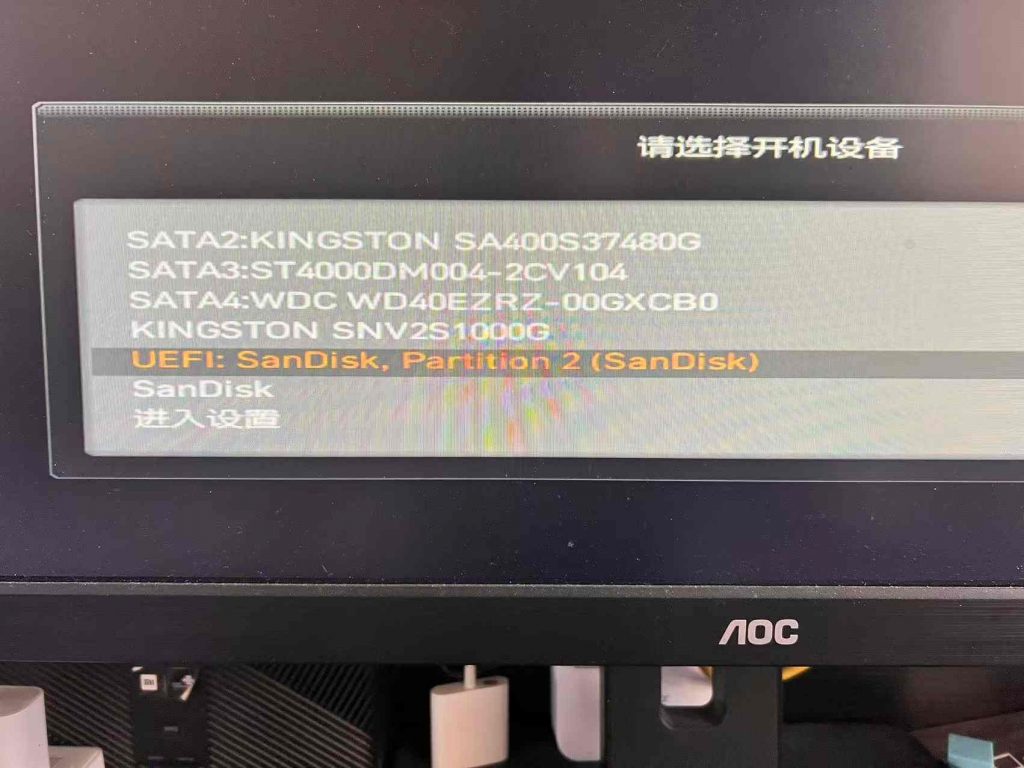
4,选择palera1n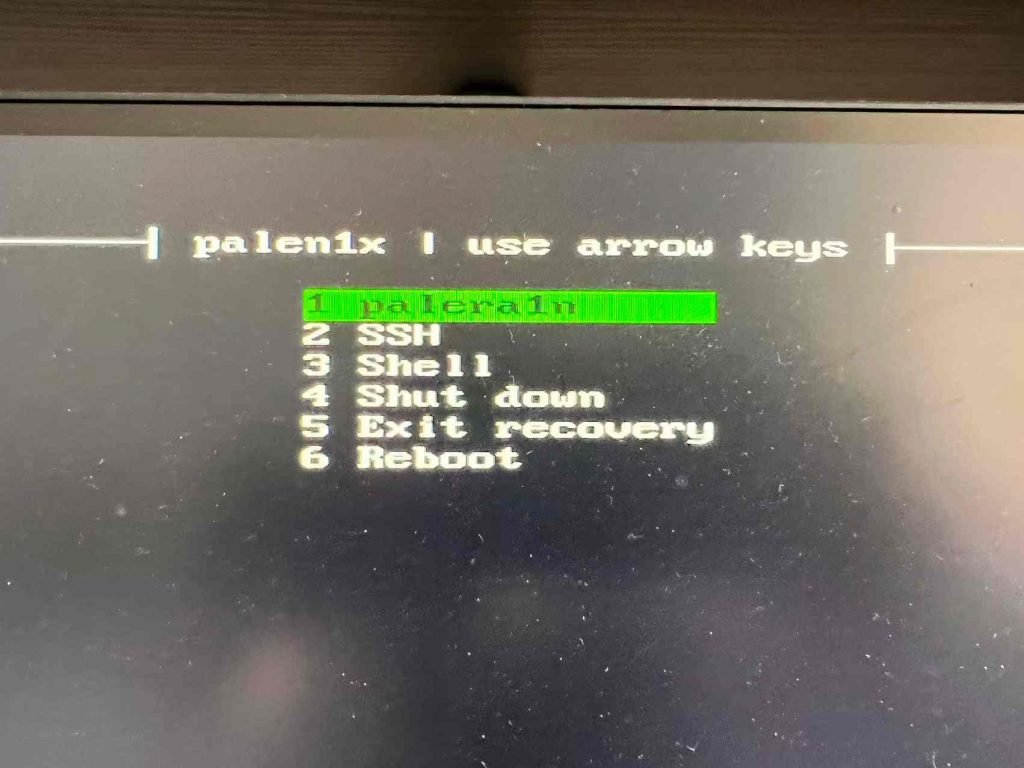
5,选择Switch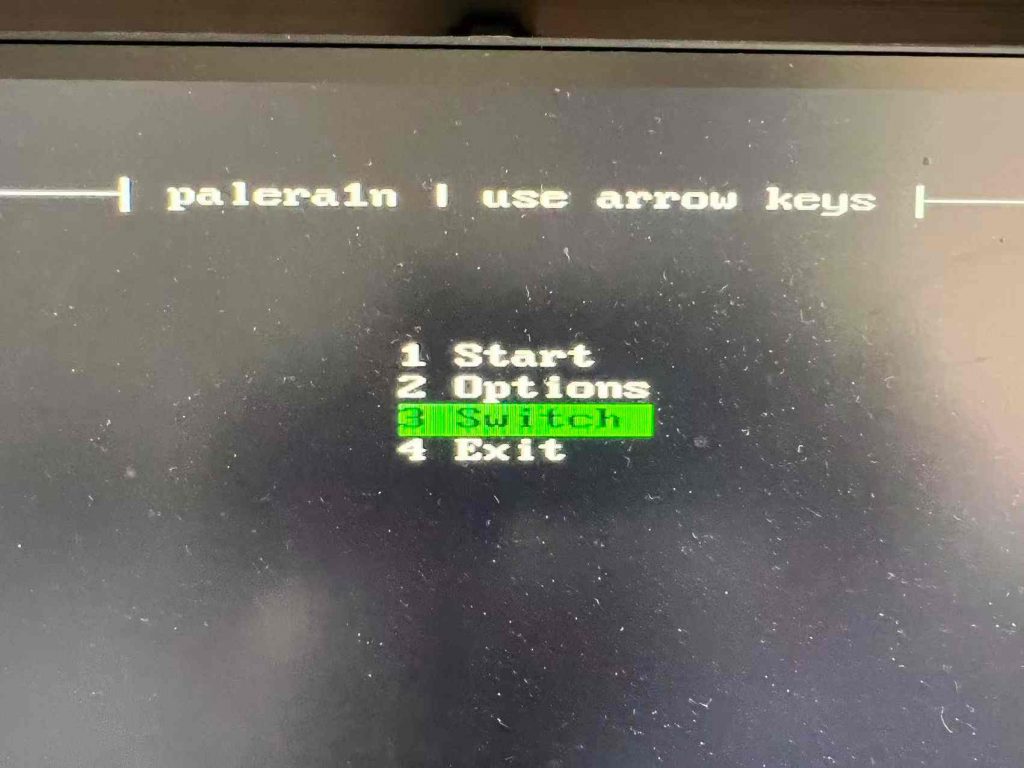
6,根据需要选择越狱选项,需要有根越狱选择Rootful,需要无根越狱选择Rootless,按回车键确认。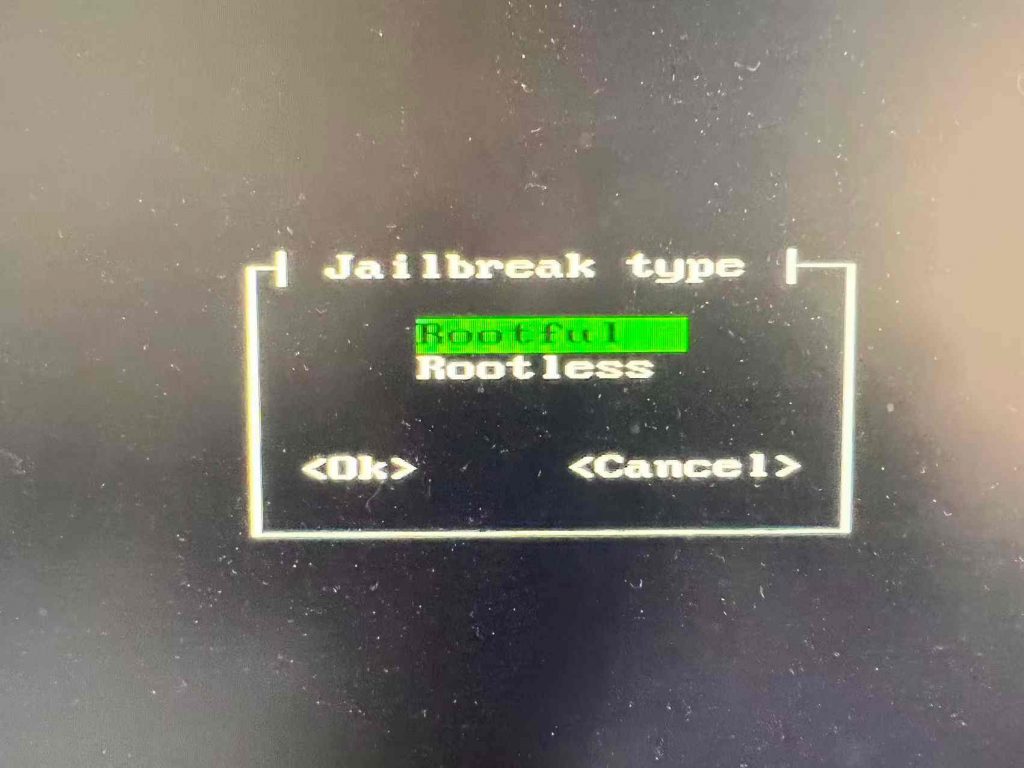
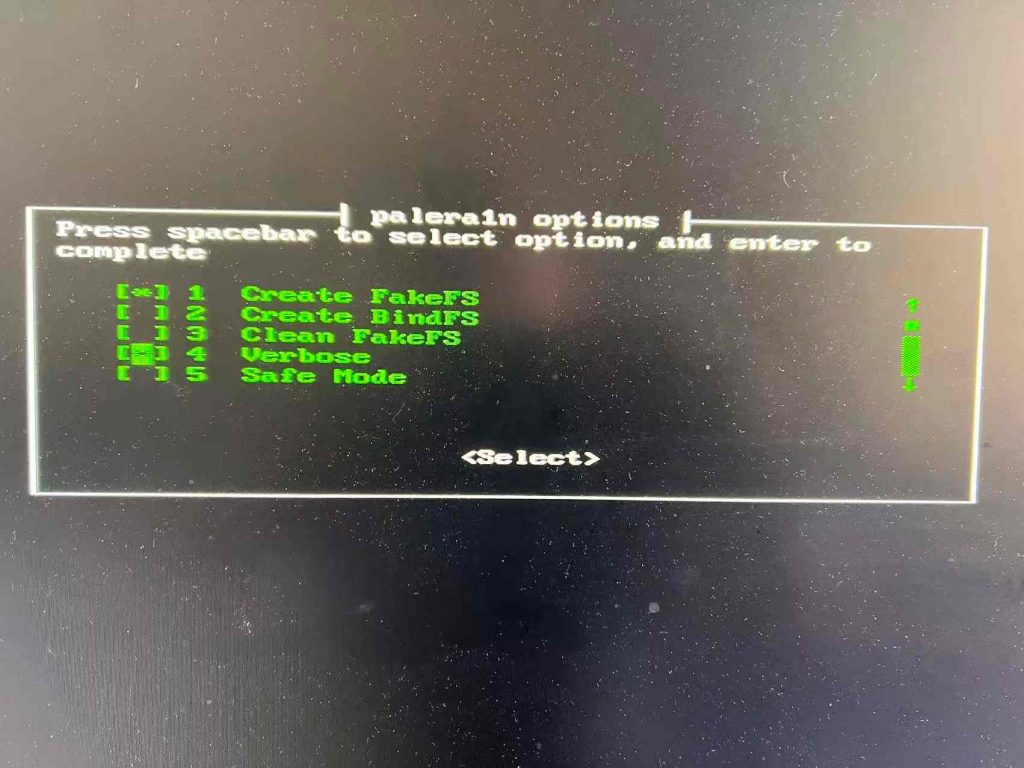
7,如果选择有根越狱Rootful,那么还需要选Options,进来之后,用空格键选择 1 Create FakeFS ,这是越狱的第一阶段,选好之后,按回车键返回。
8,开始之前确保屏幕左上角的参数如下图,这是有根越狱的参数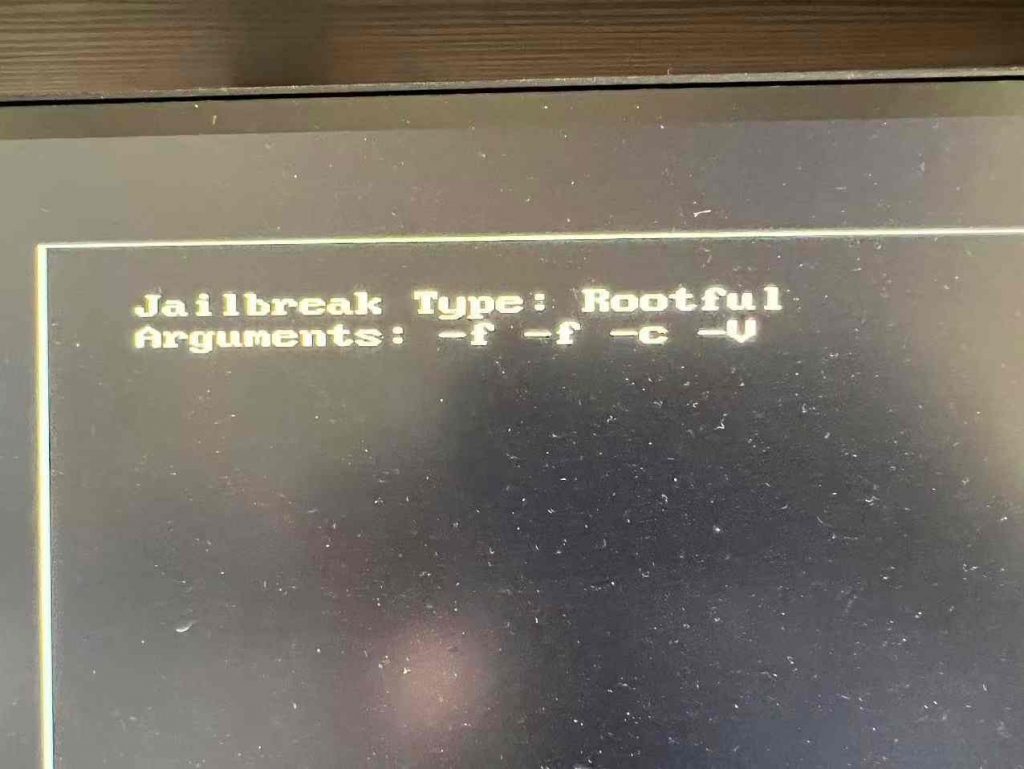
无根越狱不需要进入Options,直接选择1 Start开始。
9,选择Start开始越狱。此时,设备会自动进入恢复模式,等待开始。如果显示红色字报错,那么拔插一下数据线,在设备上点信任按钮,直到设备进入恢复模式。(开始之前确认设备没有设置锁屏密码,否则无法成功越狱。)
当看到Press Enter when ready for DFU mode时,按回车键开始:
按设备类型操作不同:
苹果6S型号:同时按住返回键+电源键4秒,然后松开电源键,返回键不松,继续按住10秒
苹果7代以后型号:同时按住音量减键+电源键4秒,然后松开电源键,音量键不松,继续按住10秒
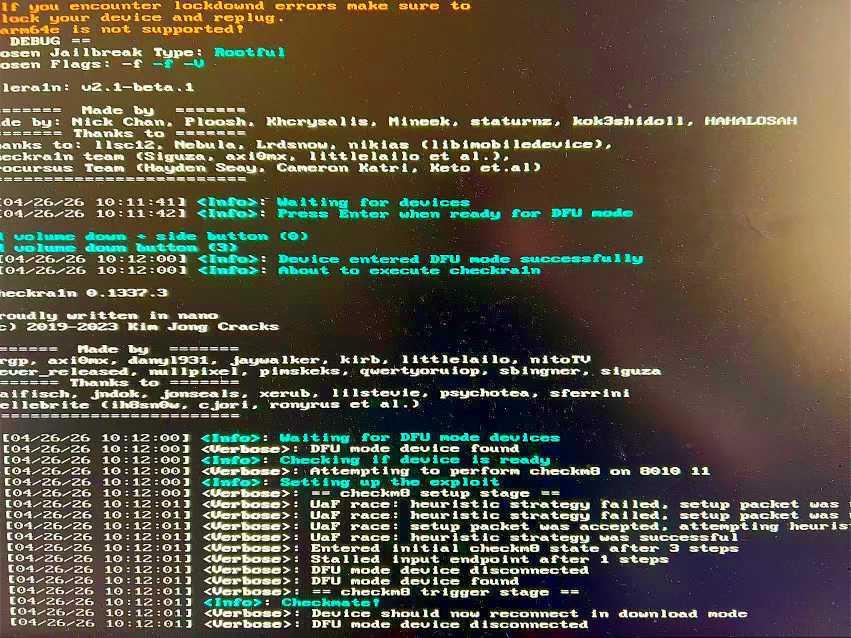
10,成功进入DFU模式后,会自动开始越狱。
等待越狱完成,如果到Booting PongoOS 不动时,可以拔插一次数据线。
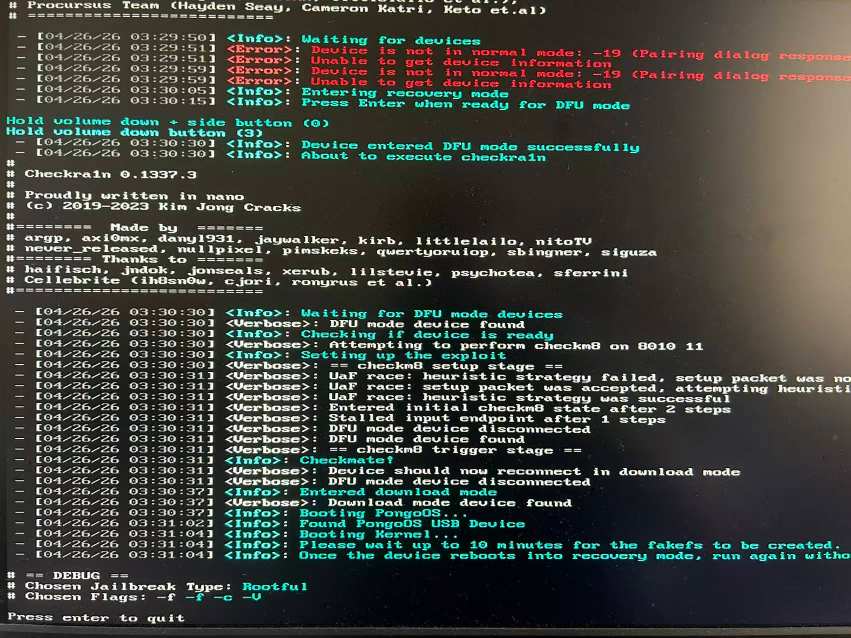
11,如果是有根越狱,需要等待5-10分钟,准备越狱过程;如果是无根越狱,会快速跑动代码启动系统。
如下图是有根越狱的正常过程,不是失败,耐心等待5-10分钟重启。如果不是这个画面,并且快速闪过,那么请全新刷机不要保留资料再次越狱。
12,有根越狱第一阶段完成之后,手机会自动重启,别着急,越狱还没有完成。
开始越狱第二阶段,重启电脑,重新选择U盘启动,选择1 Palera1n,然后选择Options,再次选择Rootful有根越狱,返回后选择直接1 Start,开始引导越狱第二阶段。
13,iOS设备启动成功后,桌面会看到palera1n越狱图标,点进入,选择Sileo包管理器安装,耐心等待完成。如果你看到的palera1n图标不一样,也没关系,这是版本不同而已。如果你没有看到paleran图标,那么是越狱失败没有成功,刷机后重来。
14,然后需要设置输入SSH密码,任意设置,完成后,越狱完成。
15,看到Sileo图标后,表示越狱完成!
注意:从2023年开始palera1n团队已经不再提供Substitute基板的安装,并且从官方源移除这个包。如果你确实需要Substitute基板,那么你需要使用本站提供另外一个工具CydiaTools,进行一键安装Substitute基板基板。点击链接直达:https://dkxuanye.cn/?p=10910
提醒:palera1n越狱的设备不支持锁屏密码的功能,所以千万不要设置锁屏密码,否则直接重启。
常用越狱源:
Bigboss大老板源
https://apt.thebigboss.org/repofiles/cydia/
little34306源: (推荐添加!!! )
https://34306.github.io
palera1n源
https://repo.palera.in
巨魔大神作者opa334源
https://opa334.github.io/
Milkyway4分屏源
https://akusio.github.io
Snowboard源
https://www.sparkdev.me
Zetsu分屏插件源
https://dcsyhi1998.github.io/
Ellekit源(必备)
https://ellekit.space/
电话助手作者源:(推荐添加!!! )
https://apt.htv123.com
老牌猫源™ (微信助手)
https://apt.25mao.com
Shadow 屏蔽源™ (shadow屏蔽插件)
https://ios.jjolano.me
lenglengyu源™(短视频助手)
https://lenglengyu.com
搬运工源™(推荐)
https://byg.iosios.net
https://lenglengyu.com
刀刀源™(推荐)
https://xiangfeidexiaohuo.github.io/
问题FAQ:
1,有时候明明刚刚才越狱好,什么都没有安装,在sileo想更新/安装软件
报错libkrw0、depends libkrw0-plugin
这是sileo没有palera1n官方源:https://repo.palera.in/,然后还缺失依赖插件导致,先添加官方源,刷新软件源,然后再安装 libkrw0-tfp0 这个依赖就可以解决问题。