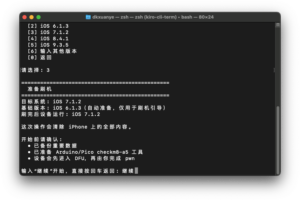
 喜欢玩iPhone和iPad的老玩家们都知道,一直以来针对iOS设备的降级都不是那么容易,要么需要MacOS苹果电脑,要么需要Linux系统。而大多数朋友们使用的都还是以Windows居多,恰恰针对这个Win平台的降级工具屈指可数。对于经常刷机降级的老玩家肯定也知道有款名为Futurerstore GUI的图像降级工具,也算还是不错的软件。
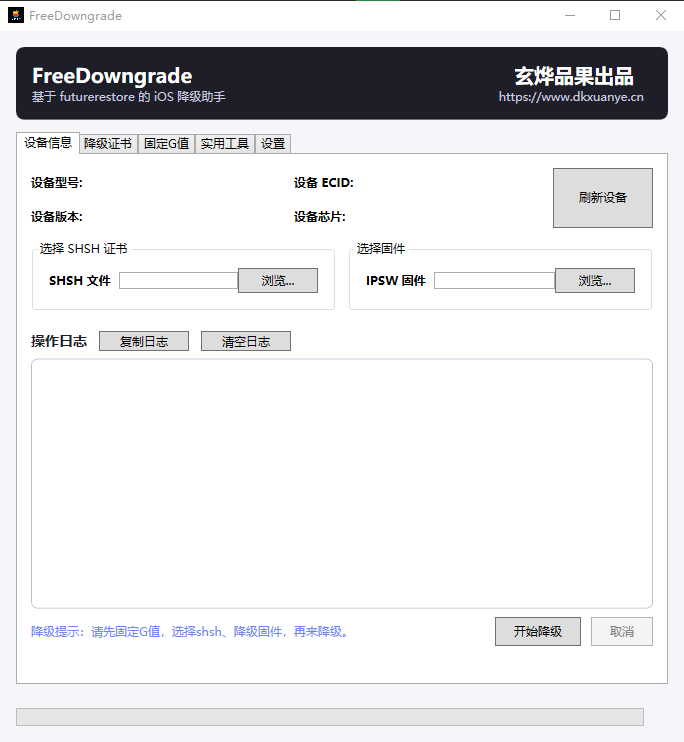
今天玄烨分享一个由我自己编写的Windows一键降级工具,基于futurerestore打造,意在退出一个简单易用的工具FreeDowngrade,结合降级、证书、固定G值一体的集合工具。经历一周多的时间耐心打磨,原本计划把越狱也融合进去,奈何Windows驱动问题,实在搞不定,暂时就先放弃。
FreeDowngrade可以运行在Windows 10系统之上,按理Win11、Win8也可以,Win7不支持。
支持的可以降级的iOS设备
iPhone6、6plus、iPhone6s、6sPlus、iPhone7、7Plus、iPhone8、8Plus、
iPad mini4
iPad Air2
iPad5、iPad6、iPad7
iPadPro一代、iPadPro二代、iPadPro 10.5
iPhone 5s、iPad mini2、iPad Air在未来可以支持无SHSH证书降级到10.3.3!
iPhone X 无法降级,由于SEP和基带不兼容原因
支持降级的iOS版本
受限于SEP和基带的影响,并不能随心所欲的降级。如果你要降级iOS14系统以下的版本,请使用乌鸦降级工具,玄烨博客有这方面的教程。
对于A9~A11设备可以降级到iOS 14.0 ~15.7之间,A11设备最低iOS 14.3
对于A8设备可以降级到iOS 11.4 ~12.5.7之间。
软件特点
支持一键降级
支持一键查询爱思shsh证书、也支持Tss无服务器查询证书
支持一键固定NONCE值,也就是固定G值
支持备份激活证书、还原激活证书
支持引导进入DFU模式
无需安装环境,开箱即用。
本工具完全免费!自由使用!
查询降级证书SHSH、保存下载到本地
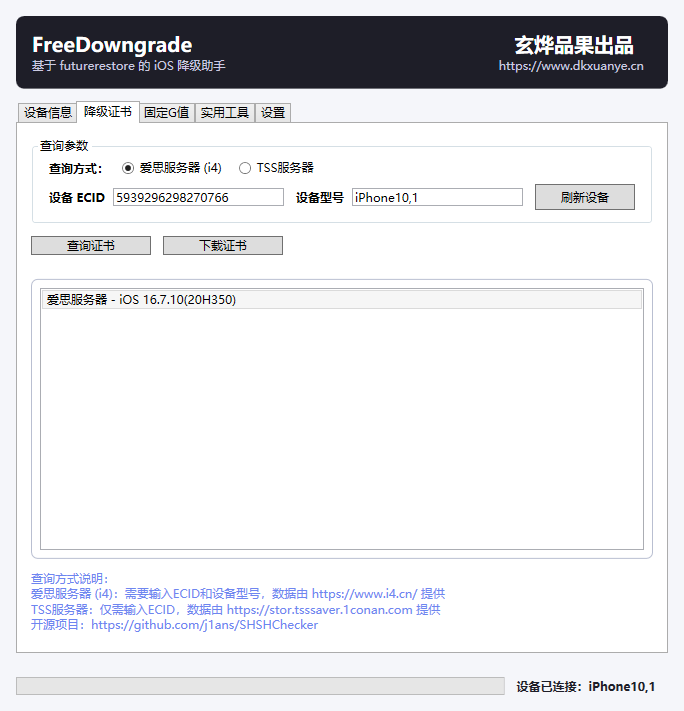
连接要查询的iOS设备,正常开始模式,如果是第一次连接电脑,确保点击“信任”按钮,确保能识别。
选择你要查询的来源:爱思助手、或者是TSS服务器,点击刷新设备按钮,选择你要保存的证书下载。
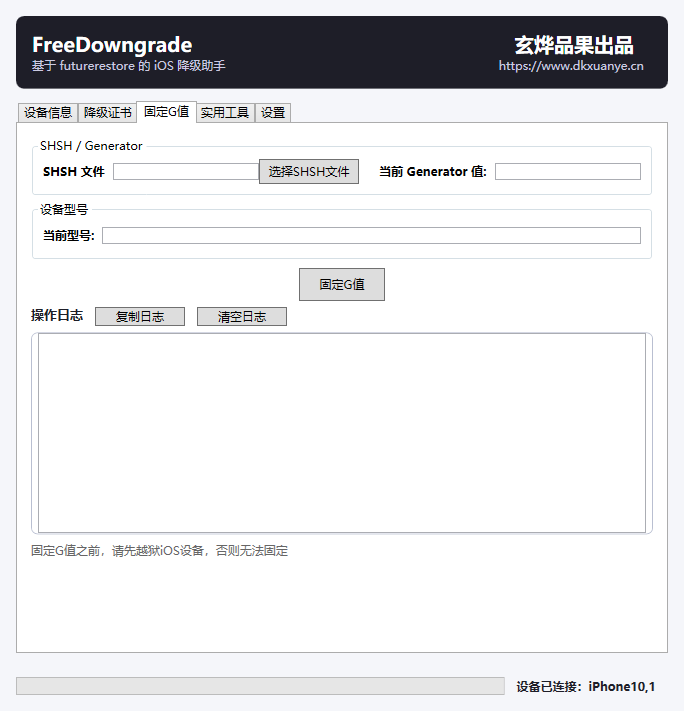
固定G值
需要越狱使用,必须使用WinRa1n越狱,无需安装sileo,无根越狱即可。多巴胺越狱不支持,请不要自作聪明!!!
选择SHSH证书文件,然后点击固定G值按钮。(确保设备已经越狱,否则无法使用)固定后,可以去降级。
实用工具
引导到DFU模式,用来帮助不会操作进DFU模式。
抹掉设备,需要越狱后使用,可以清空抹除设备上的所有数据和资料(慎重!确保你已经备份资料)
备份激活证书/还原激活证书,需要越狱后使用,A11处理器的8/8p/X降级后无法直接激活,因为基带和SEP不兼容iOS14/15系统,需要降级前备份激活证书,降级成功后还原激活证书。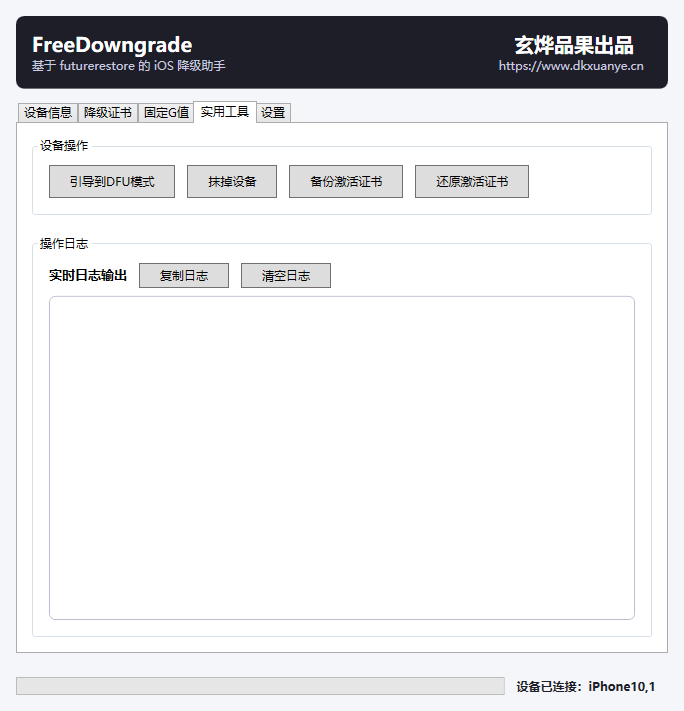
FreeDowngrade一键完美降级使用教程
下载软件
本文以iPhone6s iOS 15.8.5降级iOS 14.4系统为例子,其他型号方法一样。
降级需要的固件IPSW,请从爱思助手中下载。
1,首先,为了确保降级的顺利,请先使用爱思助手一键刷机到最新iOS版本,刷机模式选择常规快速刷机即可。
2,越狱,如果是iOS 15系统以上,选择WinRa1n进行越狱,越狱模式选择无根越狱Rootless,越狱引导启动完成后,无需安装sileo、无需安装sileo!多巴胺越狱不支持,请不要自作聪明!!!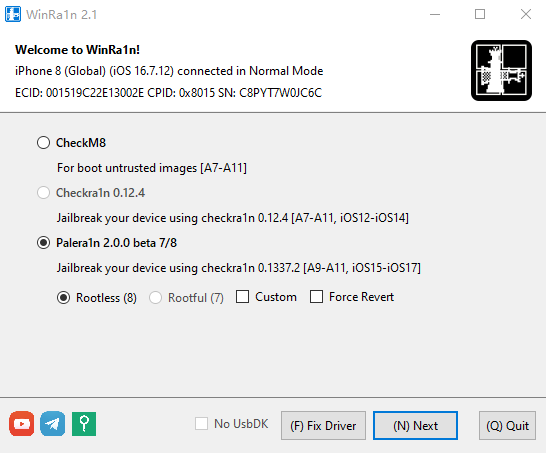
WinRa1n越狱的软件和教程已经在玄烨博客分享,可以去查看文章。
WinRa1n越狱完成后,立即关闭,否则无法打开爱思助手!造成无法识别iOS设备。
3,获取证书,打开FreeDowngrade软件,在上方标签页选择降级证书。
确保iOS设备是开机模式,可以被电脑识别,点击刷新设备,然后点击查询证书,列表中会显示已经查询到所有iOS版本的证书,如果没有,在查询方式中选择TSS服务器试试运气。如果两种方式都没有任何结果,证明你的iOS设备从来没有使用电脑刷机,因此没有备份到当年的SHSH证书,很不幸,你不能完美降级!
选中你要保存的证书,下载证书。
4,固定NONCE值也就是G值,切换到固定G值标签页。(如果你是A11处理器的8/8P/X型号,切换到实用工具,点击备份激活证书)
选择SHSH文件,选中刚在保存的证书,点击固定G值按钮(确保你已经越狱,否则无法固定),固定完成后,设备会自动进入恢复模式(数据线连接电脑图标)。
5,开始降级,切换到设备信息标签。
选择SHSH文件,选中之前保存的SHSH证书,选择固件,选择与证书一一对应的iOS版本固件,例如:证书是14.4,那么下载的固件也应该是14.4。
点击开始降级,耐心等待降级刷机完成。