本文篇幅内容比较长!总计4580字数!
在开始阅读这篇文章之前,首先你需要了解:
强制降级,是不完美降级!!
还要明白一点:没有shsh证书,永远不可能完美。
如果你有14.5 到15.7版本的shsh证书,那么你可以直接完美降级,不必看这篇文章。
shsh证书的获取看这篇文章:https://dkxuanye.cn/?p=84
相信看到这里的朋友,应该都没有shsh证书,又俗称降级证书blobs。
既然是不完美降级,就不能要求:既要XX,又要XX,有点给自己立贞节牌坊,容易遭鄙视。
既然决定强制降级,那么有些缺陷你需要知道:
1,不可使用锁屏密码、指纹认证、相机不可用。由于SEP不兼容的关系,无法实现。一旦你设置密码指纹,立刻黑屏无限白苹果,只能刷机,重新降级。
2,不可关机,一旦关机或者重启或者没电,你需要重新引导启动系统。当然,里面的数据资料并不会丢失,越狱也不会没了。
3,科学上网VPN网络,需要一些其他方法实现,比如巨魔(详细方法在文章底部)。
如果能接受上述一点点不完美,你会得到:
一个完整的低版本iOS系统,可越狱,可以巨魔商店,可以打电话、短信、4G流量,iCloud功能基本上全部正常,可以安装软件、游戏。
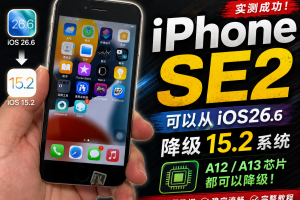
可以降级的iOS范围:iOS 14.5 ~ 15.7 之间
之前看过玄烨其他降级文章的朋友,应该都知道Downr1n这个强制降级工具,这个由edwin170编写的脚本工具,我对其进行了一点点中文汉化,和修改之后,现在满足于A11处理器的降级了。
郑重提醒:强制降级本身就是一件具有风险的事情,如果你按照这篇文章尝试,说明你已经接受可能导致的任何风险,包括无法启动、数据丢失、机器白苹果等不限于上述风险,这些后果由你自己承担,否则就此打住,不再继续阅读!
iPhone X可以尝试吗?
不可以,因为我已经尝试过了。虽然和iPhone8/8Plus同为A11处理器,因为在 iOS 16 中,苹果引入了一个名为 Cryptex1 的新固件组件。从技术上讲,这是一个“虚拟”协处理器。其目的是允许 Apple 推送与传统 iOS 更新分开且可以更快安装的 RSR(快速安全响应)。与其他固件一样,它也有一个锁定到加密随机数(一次性使用的数字)的签名票。X比iPhone8/8Plus多了面容ID,导致无法兼容强制降级。
iPhone8/8Plus强制降级教程
本教程只能在MacOS苹果电脑上实现,包括黑苹果、白苹果。
本教程不支持虚拟机
本教程MacOS版本只建议:10.15 ~ 12.6.8之间,其他版本不支持!!
本教程没有在Linux系统上尝试过,除非你自己解决G值提取的问题,以及激活文件提取、还原的问题,否则强烈不建议在Linux上尝试,尤其是新手。
白苹果电脑,也就是MacBook、MacBookPro、MacBook Air、Macmini、iMac等,开始之前,请一定要关闭系统完整性保护SIP,看这篇教程:https://dkxuanye.cn/?page_id=10981
降级之前,请备份重要的数据资料,妥善保管。
爱思助手Mac版本只能使用旧版本,1.20以下版本,2.0~3.X版本都会导致ramdisk一些莫名其妙卡主的问题。
爱思助手Mac 版本 v.1.19版本下载:https://cloud.189.cn/web/share?code=m2MZFzeUfIva(访问码:zfy8)
下载降级工具
1,首先请全新刷机iPhone8/8Plus,全新刷机是干净刷机,用爱思助手刷机的时候,要选择常规刷机,不要用默认的保留资料刷机,那等于没刷。刷机完成后,激活手机进入系统。
2,下载Downr1n降级工具,解压后放在电脑桌面,是移动整个文件夹,而不是只把Downr1n拖到桌面,小白喜欢犯这个错误。
3,双击ActivatorTools打开,或者鼠标右键选择打开。
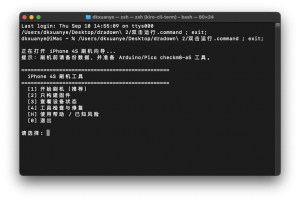
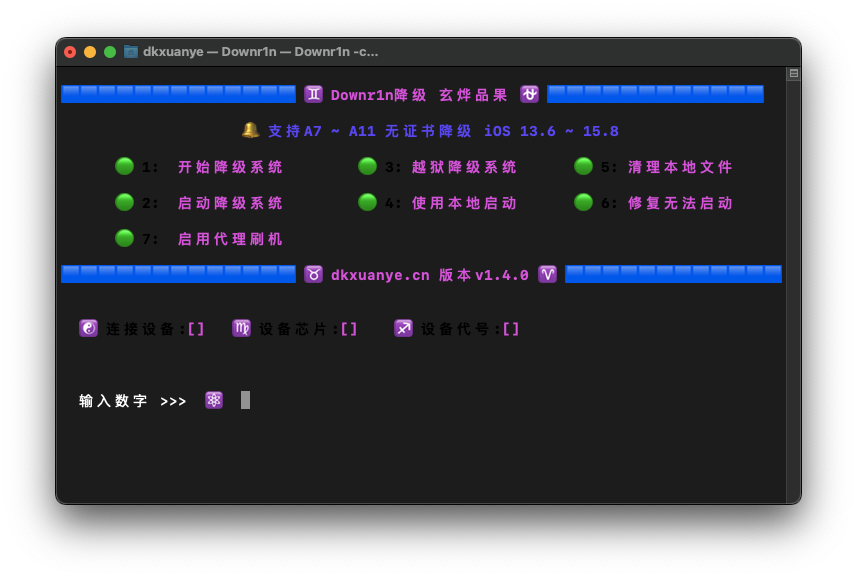
4,输入数字1,回车,引导越狱环境。
5,按回车键,开始引导手机进入DFU模式:
等待3秒,然后同时按住音量减+电源键一起4秒,松开电源键,音量键不松,继续按住音量键10秒,然后全部松开。
注意:操作这个步骤时,必须使用USB接口的数据,不能使用Type-C口线、快充线。
等待引导完成,手机启动。
7,等待大约30秒钟,打开爱思助手,查看是否显示已越狱,如果不是,说明系统分区不干净,请全新刷机后,重来。
8,确定已越狱之后,输入数字2,,提取激活文件。确保所有文件都提取了,如果没有,请刷机后重试。
10,现在,降级前的准备工作已经完成三分之一,继续。
强制降级工具Downr1n
11,开始之前,先把降级要用的固件拷贝到Downr1n工具的ipsw文件夹里面,也就是说把降级的固件,例如14.5,或者15.1固件放在ipsw文件夹里面。
12 ,输入数字1,开始降级系统。然后,输入要降级的iOS版本,例如14.0。工具开始自动运行,如果提示没有安装pyimg4,回车会自动安装。然后再重新开始。(如果输入1,没有任何反应,说明电脑缺运行依赖,直接终端运行脚本: ./downr1n.sh 14.3 –downgrade,原因未知)
12,按回车键,按照提示操作按键进入DFU模式。
13,提示找到降级用的固件,输入yes,回车继续。
14,这里需要一点时间解压好几个G的固件,耐心一点,等一两分钟。
15,解压完成,修补内核,现在需要修补更多文件,按回车键继续。
16,修补启动系统所必须的文件,此时,需要输入Mac电脑的密码,直接输入密码,输完回车,由于Mac系统的原因,这里不会有任何显示。
17,还需要检查检查LLB文件,修复LLB文件,输入当前手机的iOS版本,例如:16.7.10,回车继续。
18,最后,终于来到了刷机环节,按回车键开始!
25,恭喜你,如果你看到如下画面,那么基本上降级成功,剩下就是等刷机完成。
26,刷机成功!
激活手机
由于SEP和不兼容的关系,引导启动手机成功后,也无法激活手机,提示激活错误!
所以,我们需要绕过激活设置,用iOS 16.7.10的激活文件,来激活这台手机!
1,双击打开Downr1n工具,输入2,启动降级系统。
3,引导成功,手机现在已经启动。先别忙着设置激活手机,注定无法激活。
4,现在激活手机,先把手机关机,爱思助手会显示DFU模式设备。
5,打开激活工具ActivatorTools
6,输入数字3,还原激活文件。引导成功之后,手机屏幕会跑logo,跑代码
8,还是还原激活文件,写入数据激活手机。等待一两分钟后,手机重启。
10,打开Downr1n,输入数字2,引导启动降级系统。
11,最后启动完成,恭喜你!你得到了一台降级后的iOS系统。
越狱手机
方法一:
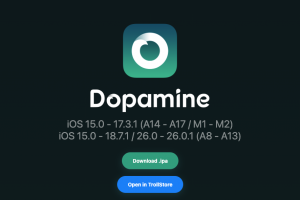
如果降级的是iOS 14系统,使用爱思助手签名牛磺酸越狱工具,实现越狱,如果降级的是15系统,就可以使用多巴胺越狱Dopamine。不可使用checkra1n进行越狱,无法引导设备。
方法二:
使用Downr1n自带的工具进行越狱,推荐使用默认的越狱方法,而不是牛磺酸越狱。
越狱完成后,手动进入真正DFU模式,再使用数字2,启动降级系统。
最后,启动完成,点击手机桌面的dualra1n-loader应用,开始越狱。(开始之前,一定要有梯子、科学上网、魔法上网,否则容易失败)
巨魔商店需要打开TV这个应用,点击 install Trollstore开始安装巨魔!
在Windows引导启动手机
1,首先需要下载DownRa1n引导工具。
2,然后下载老虎Tiggerramdisk工具,并且打开软件,点击引导手机至DFU模式。
3,开始PWNDFU破解。这里使用另外一款工具BigBroRamdiskTool来完成这一步操作。
下载BigBroRamdiskTool:https://wwl.lanzoub.com/ims4p0ffb6kd
下载BigBroRamdiskTool,解压所有文件到电脑桌面。打开BigBroRamdiskTool,会弹窗提示check Your internet connection,不用管它。点击 PWN DFU Device,开始破解。
当提示Your device is successfully,表示成功,否则就是失败,失败的话,iPhone重新进入DFU模式后,重新破解PWN。
4,把准备好的boot文件夹里面所有文件复制到DownRa1n里面的boot文件夹里面。
5,把准备好的blobs文件夹里面所有文件复制到DownRa1n里面的shsh文件夹里面。
6,打开Windows下的DownRa1n工具,点击Boot引导启动。
以上就是全部的降级过程!玄烨原创!创作不易,感谢支持!
原创内容,禁止转载!
降级之后科学上网的使用方法:
由于SEP不兼容的关系,vpn网络在降级之后无法使用,无论是安装任何APP,在创建配置文件时候,都会因为权限问题导致失败。经过玄烨花费一段时间的研究,终于发现了一个曲线救国的使用方法。
准备条件:
A,需要一台iOS正常设备,可以是iPhone/iPad。必须安装Filza文件管理器,具体怎么安装取决于你自己。
B,两台设备都需要开启隔空投送,开启方法:设置,通用,隔空投送,然后,选择所有人(10分钟)。
1,首先,在正常设备(这里以iPhoneX代指下文,方便理解)和已经降级的8/8P上安装同一个需要用网络的APP,比如星链加速器,这是AppStore商店的免费正常软件。(其他APP也是同样道理)
2,在iPhoneX上,开启APP,比如星链加速器,第一运行,它会提示你需要安装VPN配置文件,点击允许安装。安装完成后,开启加速一次,连接正常后,可以关闭网络。
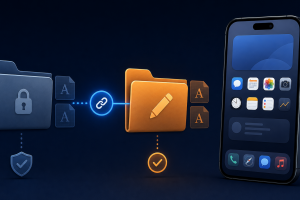
3,使用Filza文件管理器,打开iOS系统,定位到路径:/var/preferences/SystemConfiguration/,找到preferences.plist文件,长按这个文件,使用APP打开,选择隔空投送,然后选择扫描出来的设备。
4,在iPhone8/8P上,选择接受投送的文件,然后选择Filza。
5,再次使用Filza,定位到路径:/var/preferences/,找到com.apple.networkextension.plist文件,长按这个文件,使用APP打开,选择隔空投送,然后选择扫描出来的设备。
6,在iPhone8/8P上,选择接受投送的文件,然后选择Filza。
7,在iPhone8/8P上,打开Filza,现在可以看到两个文件preferences.plist和com.apple.networkextension.plist。
8,长按preferences.plist,选择复制,然后左上角返回,定位到路径:/var/preferences/SystemConfiguration/,粘贴文件。如果弹窗,选择替换。(如果不想替换,也可以先重命名原来的文件)
9,返回路径:/var/mobile/Documents/,长按com.apple.networkextension.plist文件,选择复制,然后左上角返回,定位到路径:/var/preferences/,粘贴文件。如果弹窗,选择替换。(如果不想替换,也可以先重命名原来的文件)
10,OK,全部工作完成,现在VPN网络可以正常使用,打开你的加速器软件,现在可以正常开启使用了。(玄烨使用shadowrocket亲测可以正常使用,网络一切都连接正常。)
注意:
路径/var/preferences/SystemConfiguration/对应是preferences.plist
路径/var/preferences/对应是com.apple.networkextension.plist