最近 iOS 越狱圈子最热闹的莫过于DarkSword漏洞,工信部连发公告提醒所有iPhone和iPad用户立即更新到iOS18.7.7和iOS 26.4发布,为的是立即修复这个严重级别的漏洞,这将是iPhone问世以来最严重的漏洞。因为这个零日漏洞在无需点击,只要是收到链接就能被触发,从而导致你的个人照片、秘钥、支付密码,备忘录所有涉及安全的资料被黑客获取。玄烨也提醒:请勿接收点击来历不明的链接,并且立即升级到最新iOS版本以修补漏洞。
今日,iOS社区又迎来了一个令人振奋的重磅工具——基于 Darksword 漏洞的全新 FilzaEscapedDS 正式开源发布!也就是Filza文件管理器,能够读写iOS文件系统,今天这篇文章,我就带大家详细了解这款神器,并手把手教你如何使用 Sideloadly 签名并注入 dylib 插件,保证你一看就会!废话不多说,直接上干货!
一、 什么是 FilzaEscapedDS?
简单来说,FilzaEscapedDS 能让你在完全免越狱的状态下,获取最高权限并访问、修改 iOS 的系统底层文件!
根据开发者在 GitHub 上的开源说明,目前的版本支持 iOS 17.0 – 26.0.1(注意:18.7.2 – 18.7.7 这几个版本除外)。不过这里要给手持最新设备的朋友泼盆冷水:由于苹果在 iPhone 17 系列上引入了 MTE(内存标记扩展)硬件机制来阻止内核读写,所以目前 iPhone 17 系列设备暂时无法使用,需要等待后续大神们的突破。
这次的玩法稍微有点不一样,它不是直接提供一个现成的安装包。我们需要将作者提供的 .dylib 插件文件,手动注入到 Filza 的旧版 iPA 中(官方建议使用 4.0.0 及以下版本,经过测试 4.0.2 可能会有闪退问题),从而实现底层权限的突破。
注意:本文仅做科普演示,并不会提供任何详细的修改iOS系统教程。
二、 准备工作
在开始折腾之前,请准备好以下几样东西:
-
一台电脑(无论是 Windows 还是像我一样用 macOS 都可以)。
-
Sideloadly 签名工具(务必在电脑端更新到最新版)。
-
Filza 4.0.0 的 iPA 原版安装包。
-
FilzaEscapedDS 的
.dylib注入文件( -
你的 Apple ID 账号和密码(用于免费自签,建议用小号)。
三、 Sideloadly 签名与 dylib 注入保姆级教程
下载越狱工具:
以上两个文件都必须下载,下载之后解压出来。
==============================
很多小白朋友拿到 .dylib 文件后一脸懵,不知道怎么把它塞进 iPA 里。其实用 Sideloadly 就能一键搞定,不需要敲任何终端命令,跟着我的步骤走就行:
第一步:连接设备并导入 iPA
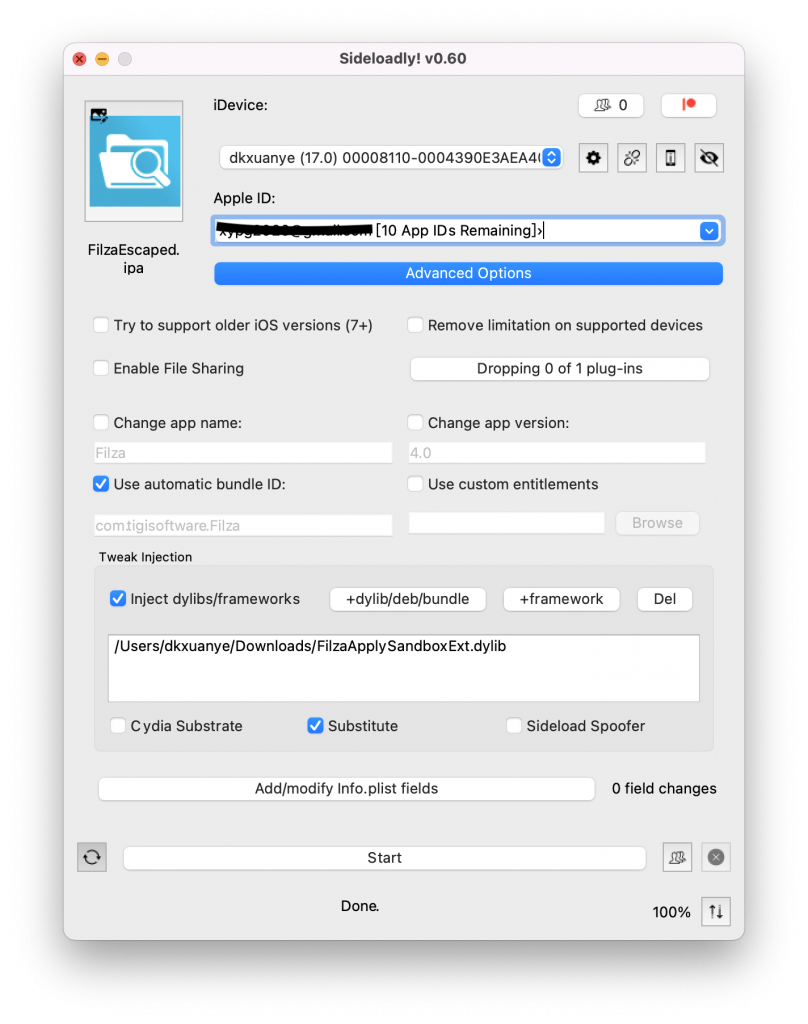
打开电脑上的 Sideloadly,用数据线将你的设备连接到电脑。在 Sideloadly 界面左侧,点击那个巨大的 IPA 图标,选择我们提前下载好的 Filza 4.0.0 iPA 文件。或者直接把下载的FilzaEscapedDS文件直接拖进来。
第二步:输入 Apple ID
在 Apple ID 输入框中填入你的苹果账号。
第三步:敲黑板!注入 dylib 插件(最核心的步骤)
注意了,这里是很多人容易忽略、找不到入口的地方!因为默认界面是隐藏了插件注入入口的。
-
点击界面中间偏下的 “Advanced Options”(高级选项),一定要点开它!
-
菜单展开后,向下看,找到 “Tweak injection”(插件注入) 这一栏。
-
勾选前面的框框,然后点击下方的 “+” 号,或者直接将下载好的 FilzaEscapedDS
.dylib文件拖拽到这个空白列表里。 -
确认
.dylib已经成功显示在注入列表中!
5,最后一步取消Cydia Substrsate,然后勾选Substitute。
第四步:开始签名并安装
确认上述设置都没问题后,点击最下方的 “Start”(开始) 按钮。期间软件会弹出提示让你输入 Apple ID 的密码,正常输入即可。接下来耐心等待进度条走完,底部日志显示 Done 就说明已经成功安装到你的手机上了!
第五步:信任开发者并运行
安装完成后,你的手机桌面就会出现熟悉的 Filza 图标。先别急着点,第一次打开肯定会闪退。
你需要打开手机的 “设置” – “通用” – “VPN与设备管理”,在里面找到你刚才签名的 Apple ID,点击进去选择“信任”。
再次返回桌面,现在可以正常打开FilzaEscapedDS 。
结语
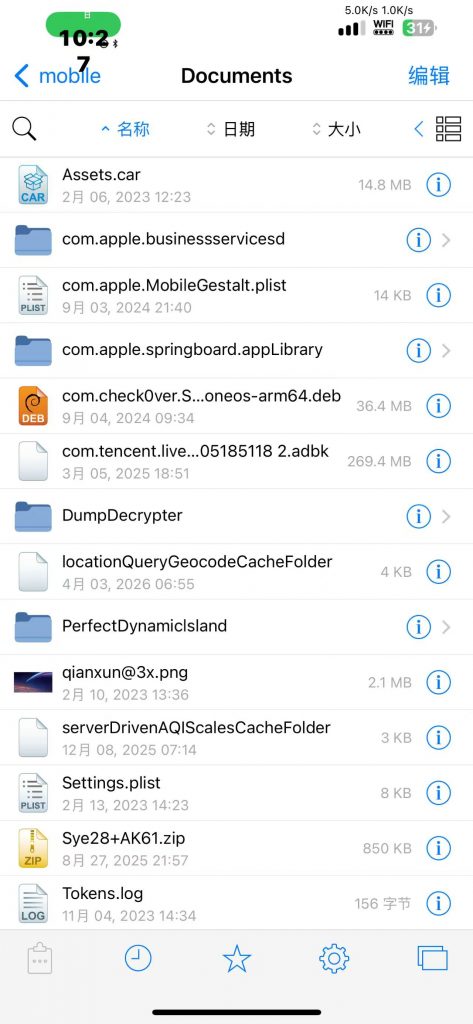
大功告成!现在你就可以打开桌面的 FilzaEscapedDS,在免越狱的环境下畅游 iOS 底层文件系统了。不管是修改字体、清理深度垃圾,还是做一些极客向的系统美化修改,统统不在话下。
如果这篇图文教程对你有帮助,欢迎在评论区或者微信公众号后台留言和我交流。
